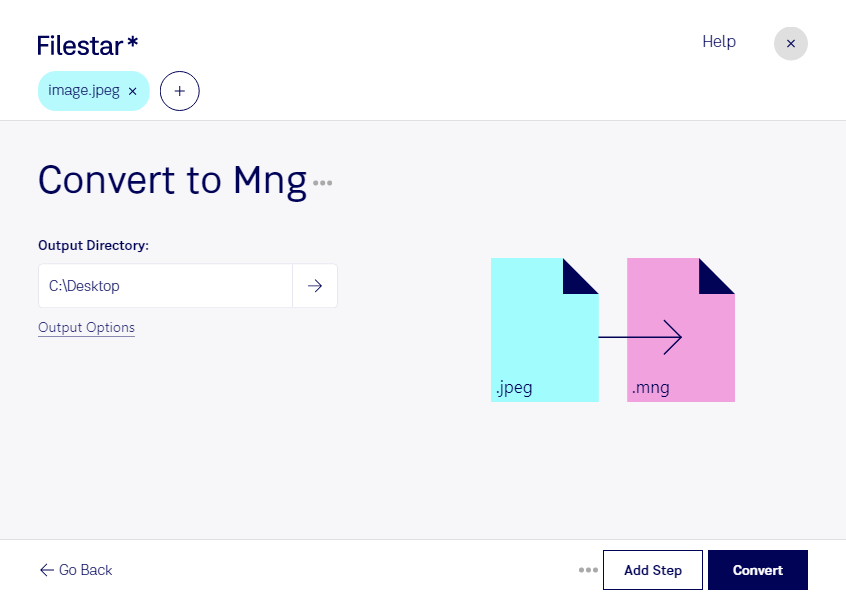
Jpegをmngに変換

  1. Filestar の最新バージョンをダウンロードしてインストールします。

  2. デスクトップ上の1つ以上のJpegファイルを右クリックし、Convert with Filestarを選択します。

  3. 検索ボックスにconvert to mngと入力します。

  4. Convertを押します。

jpegをmngに変換

.jpegと.mngの違いは何ですか?

拡張子
.jpeg
.mng
形式
バイナリ
バイナリ
カテゴリー
ラスター画像
ラスター画像
開発元
Joint Photographic Experts Group
MNG was developed by Tom Boutell.
説明
JPEGファイルは、Joint Photographic Experts Group(JPEG)が標準化した圧縮画像形式で保存された画像です。最大24ビットカラーに対応し、非可逆圧縮を使用するため、圧縮率を高くすると画質が目に見えて低下する場合があります。JPEGファイルは、デジタル写真やウェブ用画像の保存に広く使われています。
.PNG画像形式を拡張した形式で、インデックスカラーを使用し、画像のアニメーションに対応しています。アニメーション.GIFファイルに似ていますが、圧縮率がより高く、アルファチャンネル(多段階の透明度)に完全対応しています。
MIMEタイプ
image/jpeg
video/x-mng

今すぐJpegをmngに変換

数分で始められます

Filestarなら、jpegをmngに変換する作業をパソコン上で進められます。WindowsとmacOSに対応し、複数のファイルをまとめて変換できるため、画像を1枚ずつ処理する手間を減らせます。制作素材の形式をそろえたい場合や、大量の画像を納品先の仕様に合わせたい場合に便利です。

jpegは、写真などに広く使われるJPEG画像の形式です。mngは、複数の画像やアニメーションを扱えるマルチネットワークグラフィックの形式で、どちらもラスター画像に分類されます。ただし、jpegをmngに変換しても、元の圧縮で失われた画質が復元されるわけではありません。また、mngは対応ソフトが限られるため、利用先で表示できるかを確認しておくと安心です。

この変換は、mng対応の表示システムを扱うソフトウェア開発者や、既存のコンテンツを保守する制作担当者に役立ちます。例えば、専用ビューアー向けの画像素材を準備する場合や、過去の制作環境に合わせて写真素材の形式を統一する場合に活用できます。一括変換を使えば、素材数が多い案件でも繰り返し作業を抑えられます。

ローカルでの変換は、画像をクラウドへアップロードする必要がないため、外部サービスへの送信や保存に伴う情報漏えいリスクを抑えられます。未公開の商品写真や顧客から預かった画像を扱う業務にも適しています。対応形式や一括処理の進め方、導入について確認したい点があれば、お気軽にお問い合わせください。

最終更新日:
