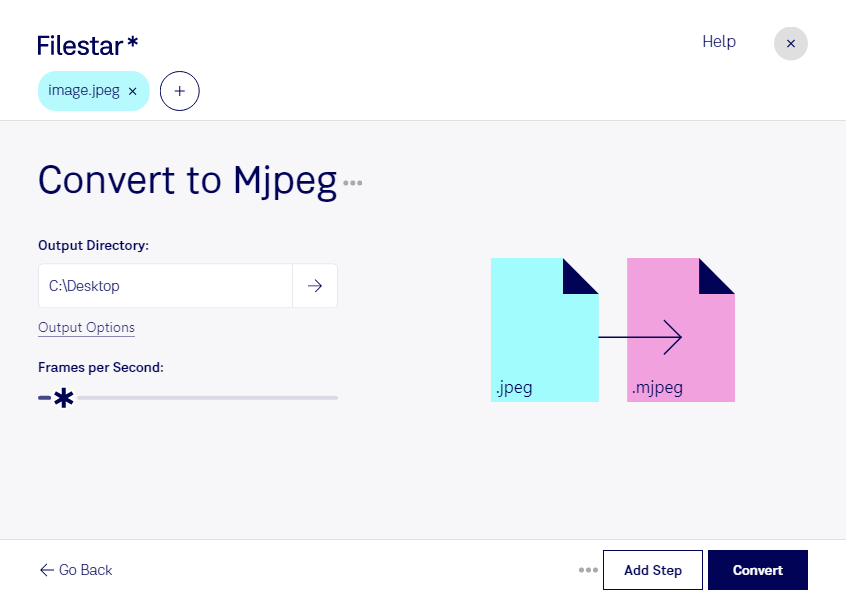
Jpegをmjpegに変換

  1. Filestar の最新バージョンをダウンロードしてインストールします。

  2. デスクトップ上の1つ以上のJpegファイルを右クリックし、Convert with Filestarを選択します。

  3. 検索ボックスにconvert to mjpegと入力します。

  4. Convertを押します。

jpegをmjpegに変換

.jpegと.mjpegの違いは何ですか?

拡張子
.jpeg
.mjpeg
形式
バイナリ
バイナリ
カテゴリー
ラスター画像
動画
開発元
Joint Photographic Experts Group
Microsoft
説明
JPEGファイルは、Joint Photographic Experts Group(JPEG)が標準化した圧縮画像形式で保存された画像です。最大24ビットカラーに対応し、非可逆圧縮を使用するため、圧縮率を高くすると画質が目に見えて低下する場合があります。JPEGファイルは、デジタル写真やウェブ用画像の保存に広く使われています。
連続した画像をマルチメディア形式で記録するMotion JPEG形式で、デジタルカメラやウェブカメラでよく使われます。圧縮率が低いためファイルサイズは大きくなりますが、編集しやすいのが特徴です。
MIMEタイプ
image/jpeg
video/x-mjpeg
サンプル
sample.jpeg

今すぐJpegをmjpegに変換

数分で始められます

jpegをmjpegに変換して、JPEG画像を動画向けの形式で活用しませんか。FilestarはWindowsとmacOSに対応したデスクトップソフトです。複数のファイルをまとめて変換できるため、画像を1つずつ処理する手間を減らし、素材の準備を効率化できます。

jpegは写真などに広く使われるラスター画像形式です。一方、mjpegは各フレームをJPEG方式で圧縮するMotion JPEGの動画形式です。変換は、Motion JPEGを扱う映像制作環境への素材準備や、産業用カメラの画像を使った検証、映像機器の動作確認などで役立ちます。ただし、静止画を動画形式に変えるだけで、被写体に動きが加わるわけではありません。利用する機器やソフトが対応しているかを確認しておくと安心です。

大量の素材を扱う業務では、一括変換が作業負担の軽減につながります。まずは少数のファイルで出力結果を確認し、用途に合うことを確かめてからまとめて処理すると、手戻りを抑えられます。

Filestarなら、パソコン上でローカル処理できます。クラウドへ素材をアップロードする方法と比べ、第三者のサーバーへデータを送ることに伴う漏えいや管理上のリスクを減らせます。未公開の撮影素材や顧客情報を含む画像を扱う場合にも、データを手元で管理できる点がメリットです。導入前に用途や変換について確認したい点がありましたら、お気軽にお問い合わせください。

最終更新日:
