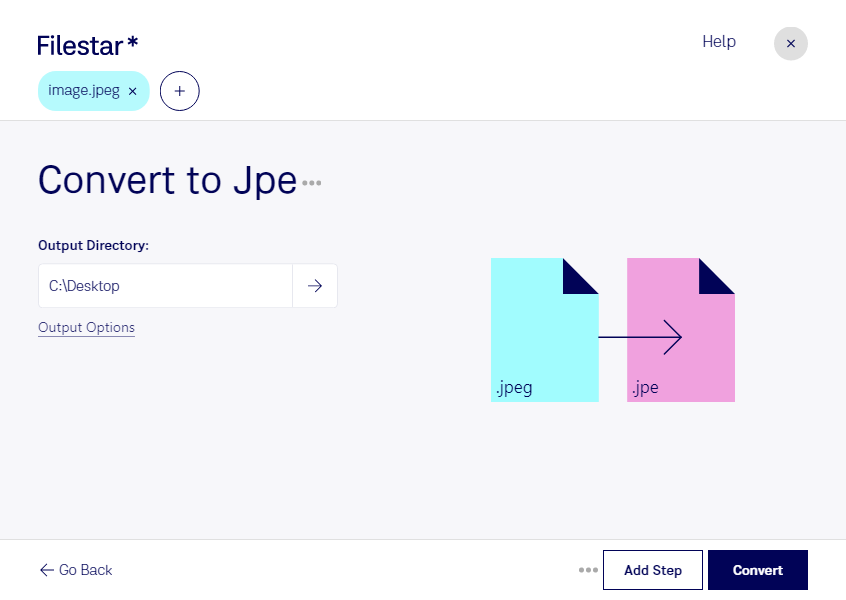
Jpegをjpeに変換

  1. Filestar の最新バージョンをダウンロードしてインストールします。

  2. デスクトップ上の1つ以上のJpegファイルを右クリックし、Convert with Filestarを選択します。

  3. 検索ボックスにconvert to jpeと入力します。

  4. Convertを押します。

jpegをjpeに変換

.jpegと.jpeの違いは何ですか?

拡張子
.jpeg
.jpe
形式
バイナリ
バイナリ
カテゴリー
ラスター画像
ラスター画像
開発元
Joint Photographic Experts Group
JPEG
説明
JPEGファイルは、Joint Photographic Experts Group(JPEG)が標準化した圧縮画像形式で保存された画像です。最大24ビットカラーに対応し、非可逆圧縮を使用するため、圧縮率を高くすると画質が目に見えて低下する場合があります。JPEGファイルは、デジタル写真やウェブ用画像の保存に広く使われています。
Sonyのデジタルカメラで、メール送信用の低解像度画像を保存するために使用されるJPEGファイルの拡張子です。高品質なJPGファイルと一緒に保存されます。
MIMEタイプ
image/jpeg
image/jpeg
サンプル
sample.jpeg

今すぐJpegをjpeに変換

数分で始められます

jpegをjpeに変換するなら、WindowsとmacOSに対応したFilestarで、複数の画像をまとめて処理できます。ファイルを1つずつ扱う手間を減らし、納品先や業務システムが指定する拡張子に揃えられます。

JPEG画像とJPE画像は、どちらもJPEG形式のラスター画像です。jpegとjpeは基本的に同じ画像形式を示す拡張子であり、変換の主な目的は画質の向上ではなく、ファイル名や取り込み条件への対応です。拡張子の変更だけで対応できる場合は、画像を再圧縮する必要がなく、再圧縮による画質劣化も避けられます。ただし、取り込み先がjpeに対応しているかは事前に確認しておくと安心です。

例えば、写真制作では納品仕様に合わせた画像整理に、グラフィックデザインでは入稿用素材の拡張子統一に役立ちます。商品画像を扱うEC運営でも、管理システムがjpeを指定している場合に便利です。Filestarの一括処理を使えば、大量の画像にも同じ操作を適用しやすくなります。

Filestarは、パソコンにインストールして使うソフトウェアです。ローカルで処理するため、クラウド型の変換サービスへ画像をアップロードする必要がありません。未公開の商品写真や顧客の画像などを手元で扱えるので、外部サービスへの送信に伴う情報漏えいリスクを抑えられます。業務に合った画像処理や一括変換の進め方については、お気軽にお問い合わせください。

最終更新日:
