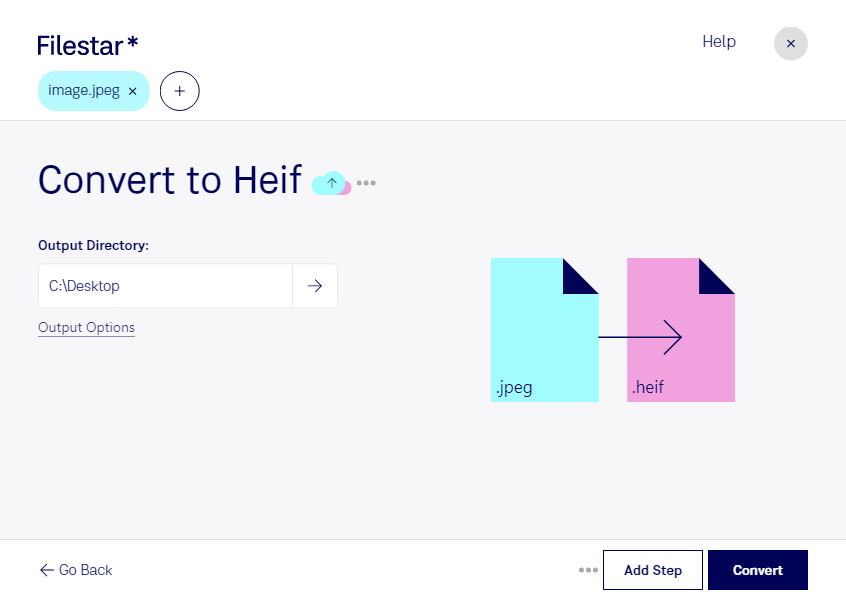
Jpegをheifに変換

  1. Filestar の最新バージョンをダウンロードしてインストールします。

  2. デスクトップ上の1つ以上のJpegファイルを右クリックし、Convert with Filestarを選択します。

  3. 検索ボックスにconvert to heifと入力します。

  4. Convertを押します。

jpegをheifに変換

.jpegと.heifの違いは何ですか?

拡張子
.jpeg
.heif
形式
バイナリ
バイナリ
カテゴリー
ラスター画像
ラスター画像
開発元
Joint Photographic Experts Group
Apple
説明
JPEGファイルは、Joint Photographic Experts Group(JPEG)が標準化した圧縮画像形式で保存された画像です。最大24ビットカラーに対応し、非可逆圧縮を使用するため、圧縮率を高くすると画質が目に見えて低下する場合があります。JPEGファイルは、デジタル写真やウェブ用画像の保存に広く使われています。
HEIF形式は、HEVC(High-Efficiency Video Coding)をベースとした画像ファイルコンテナで、1つまたは複数の画像を格納でき、Apple Live Photosの標準画像形式です。ファイルサイズが小さく、可逆圧縮によって高品質な写真を保持できるため、JPEG形式に代わって採用されました。
MIMEタイプ
image/jpeg
image/heif

今すぐJpegをheifに変換

数分で始められます

写真の保存容量を見直したいときや、画像ライブラリの形式をそろえたいときに、jpegからheifへの変換が役立ちます。FilestarはWindowsとmacOSで利用できるファイル処理ソフトウェアです。複数のファイルをまとめて変換できるため、画像を1枚ずつ処理する手間を減らせます。

JPEG画像と高効率画像ファイルは、どちらもラスター画像です。heifは効率的な圧縮に対応しており、設定や画像の内容によっては、見た目の品質を保ちながらファイル容量を抑えられます。ただし、再圧縮によって画質が変わる可能性があるため、元のjpegを残し、変換後の仕上がりを確認すると安心です。

撮影データを大量に管理する写真家や、商品写真を整理するEC運営担当者、制作素材を保管するデザイナーなどに適しています。一括変換は、撮影案件ごとの整理や画像アーカイブの容量見直しにも便利です。heifを読み込めないソフトウェアもあるため、納品先や使用するアプリの対応状況を事前に確認してください。

Filestarはパソコン上でファイルを処理します。クラウド型の変換サービスと異なり、変換のために画像を外部サーバーへアップロードする必要がなく、顧客写真や未公開の商品画像が第三者のサービスに渡るリスクを減らせます。業務に合わせた使い方や導入について、ご不明な点はお問い合わせください。

最終更新日:

