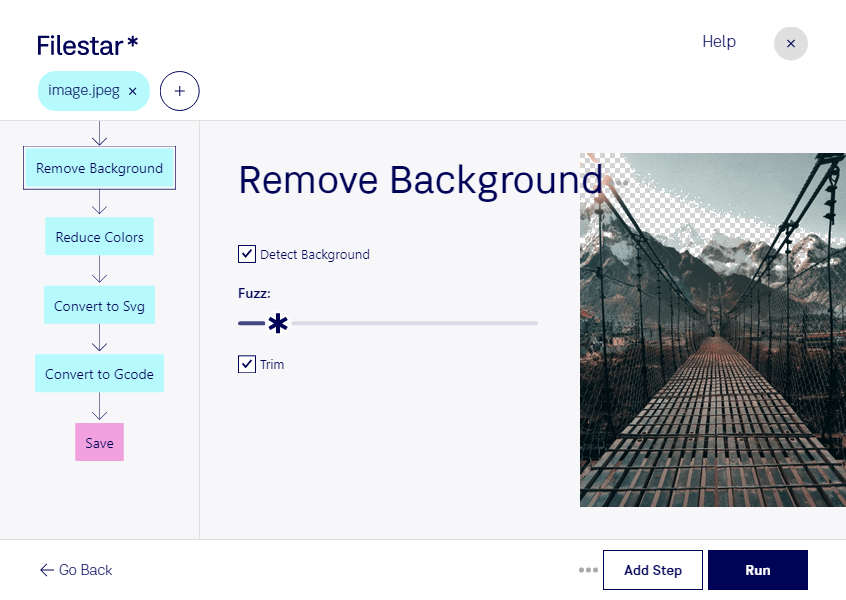
jpegをgcodeに変換する際は、画像と機器の制御データの違いを理解することが大切です。jpegは色や明暗を画素で表すラスター画像です。一方、gcodeはCAD・製造工程で利用されるG-Code 3Dプリンターファイルで、機器の移動や動作を指示します。画像の見た目を保存するだけの形式変換とは異なります。
FilestarはWindowsとmacOSで動作するデスクトップソフトウェアです。複数のJPEG画像をまとめて変換・処理できるため、素材を1点ずつ扱う手間を減らせます。関連する画像処理も同じアプリで進められ、繰り返し発生するファイル作業の効率化に役立ちます。
製造業の試作担当者、プロダクトデザイナー、デジタル加工を行う工房などでは、ロゴや模様の画像を加工用データとして活用したい場面があります。例えば、オリジナル製品の装飾やレリーフの試作では、画像素材を加工工程につなげる準備に利用できます。ただし、jpeg自体には高さや奥行きの情報がないため、用途に応じたデータの補完や設定が必要です。
ローカルで変換・処理すれば、素材をクラウドへアップロードする必要がなく、外部サーバーへの送信に伴う情報漏えいリスクを抑えられます。未公開の製品デザインや顧客から預かった画像を、管理下のパソコン内で扱いたい業務にも適しています。
出力したgcodeは、使用する機器に適合しているか確認してから利用してください。移動範囲、速度、温度などの指示が適切か、対応ソフトウェアでプレビューすることが重要です。対象機器や作業内容に合う変換方法、まとめて処理したいファイルについては、お気軽にお問い合わせください。