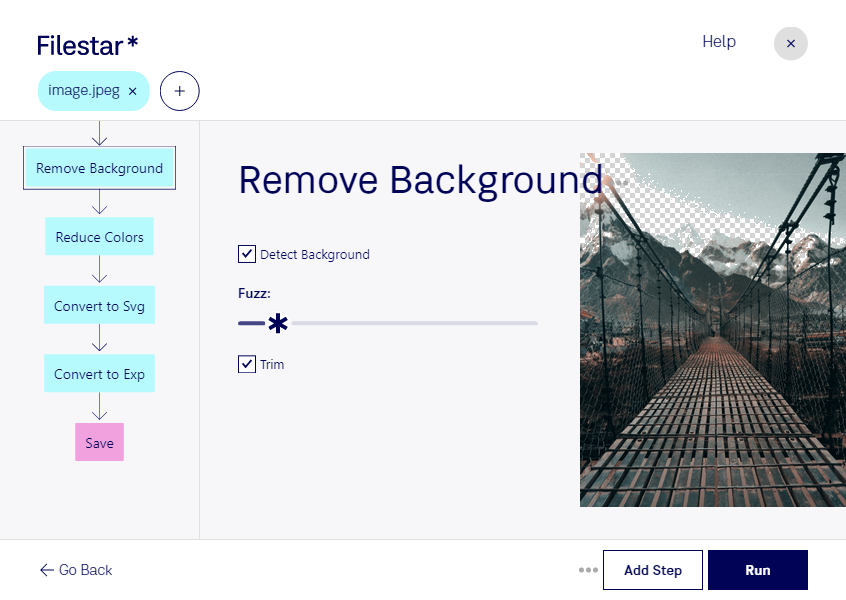
Jpegをexpに変換

  1. Filestar の最新バージョンをダウンロードしてインストールします。

  2. デスクトップ上の1つ以上のJpegファイルを右クリックし、Convert with Filestarを選択します。

  3. 検索ボックスにconvert to expと入力します。

  4. Convertを押します。

jpegをexpに変換

.jpegと.expの違いは何ですか?

拡張子
.jpeg
.exp
形式
バイナリ
バイナリ
カテゴリー
ラスター画像
刺繍
開発元
Joint Photographic Experts Group
Melco
説明
JPEGファイルは、Joint Photographic Experts Group(JPEG)が標準化した圧縮画像形式で保存された画像です。最大24ビットカラーに対応し、非可逆圧縮を使用するため、圧縮率を高くすると画質が目に見えて低下する場合があります。JPEGファイルは、デジタル写真やウェブ用画像の保存に広く使われています。
EXPファイルは、Melco EXP形式で保存された刺繍用のCAM(コンピューター支援製造)ファイルです。業務用ミシンの針に刺繍の縫い方を指示するコードが含まれています。EXPファイルは、家庭用ミシンで作成する刺繍に使用されるBernina USB EXP形式で保存される場合もあります。
MIMEタイプ
image/jpeg
application/x-melco-exp

今すぐJpegをexpに変換

数分で始められます

企業ロゴやオリジナルの図案を、ユニフォームやワッペンの刺繍に活用したいときは、jpegをexpに変換する工程が必要になることがあります。FilestarはWindowsとmacOSに対応したデスクトップソフトウェアです。複数ファイルをまとめて扱えるため、デザインごとに繰り返す変換・処理作業を効率化できます。

jpegは、色や輪郭をピクセルで表現するラスター画像です。一方、expは、刺繍機で使用するステッチ情報を格納するMelco刺繍ファイルです。画像を刺繍データにするには、単に拡張子を変更するのではなく、図案を縫い目として表現できるようにする必要があります。細かな文字やグラデーション、圧縮によるノイズは、刺繍で再現しにくい場合があります。

こうした変換は、刺繍加工業者、アパレルメーカー、販促グッズ制作会社などで役立ちます。例えば、支給されたjpegのロゴを作業着への刺繍に使う場合や、複数の図案をワッペン制作向けに準備する場合です。一括処理を活用すれば、ファイルを1点ずつ操作する手間を減らし、仕上がりの確認に時間を回せます。

顧客のロゴや未公開のデザインを扱う場合は、データの取り扱いも重要です。パソコン上でローカル処理すれば、変換のために素材を外部サーバーへアップロードする必要がなく、第三者へのデータ共有に伴うリスクを抑えられます。保存先やアクセス権限も、社内の運用方針に合わせて管理できます。

変換後は、使用する刺繍機でのexp対応状況に加え、縫製サイズ、ステッチ密度、糸色の指定方法を確認し、試し縫いで品質を確かめることが大切です。

最終更新日: