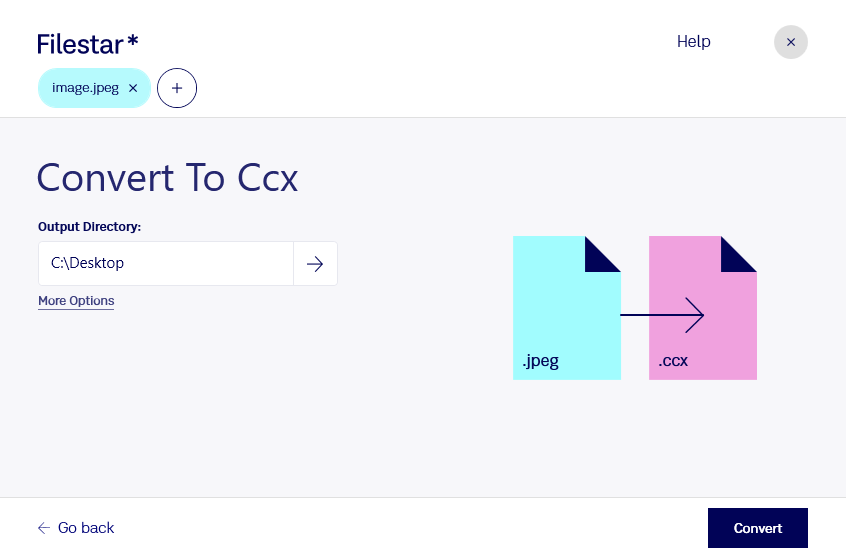
jpegをccxに変換して、写真や画像素材をCorel関連の制作環境で活用しやすい形式に整えられます。FilestarはWindowsとmacOSで利用できるデスクトップソフトです。ファイルの変換から複数素材のまとめ処理まで、日々の制作作業を効率化できます。
jpegは写真などの表現に適したラスター画像の「JPEG画像」、ccxはベクター画像形式に分類される「Corel 圧縮交換ファイル」です。ただし、形式の変換だけで写真が編集可能なベクターパスに置き換わるとは限りません。輪郭や図形を個別に編集したい場合は、必要に応じてトレースなどの処理を検討してください。また、jpegの圧縮で失われた細部は、変換しても復元されません。
この変換は、Corel製品を使うグラフィックデザイナーや、印刷・看板制作の担当者が、支給された画像素材を制作工程に合わせて整理する際に役立ちます。Filestarなら複数のjpegファイルをまとめて変換できるため、商品画像や広告用素材を1点ずつ処理する手間を減らせます。実際の制作に使う前に、変換後のファイルが使用予定のソフトで開けるか、表示や画質に問題がないかを確認すると安心です。
パソコン内で変換を行うため、処理のために画像をクラウドへアップロードする必要がありません。顧客から預かった資料や未公開の商品写真を外部へ送信せずに扱える点は、情報管理を重視する制作現場に適しています。利用環境や変換後の用途に合わせた導入のご相談は、お気軽にお問い合わせください。