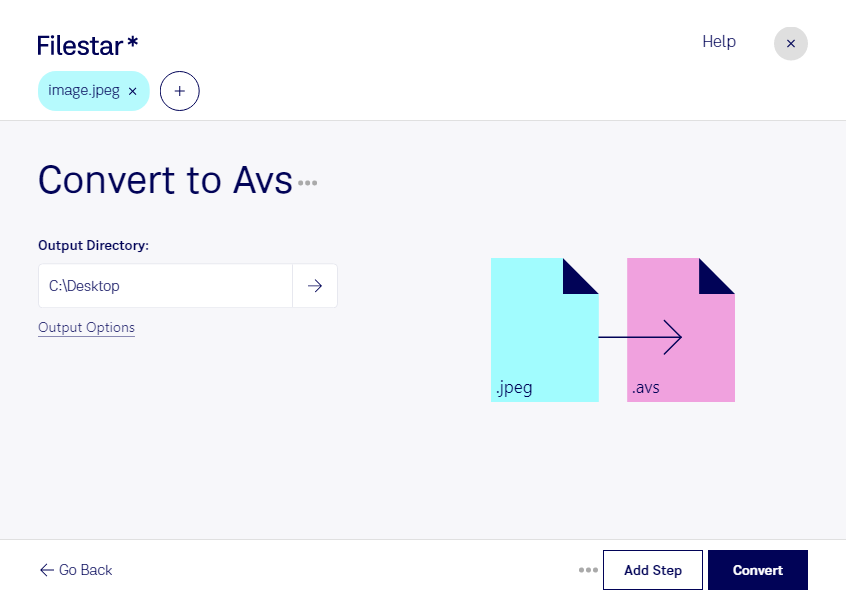
Jpegをavsに変換

  1. Filestar の最新バージョンをダウンロードしてインストールします。

  2. デスクトップ上の1つ以上のJpegファイルを右クリックし、Convert with Filestarを選択します。

  3. 検索ボックスにconvert to avsと入力します。

  4. Convertを押します。

jpegをavsに変換

.jpegと.avsの違いは何ですか?

拡張子
.jpeg
.avs
形式
バイナリ
バイナリ
カテゴリー
ラスター画像
ラスター画像
開発元
Joint Photographic Experts Group
Stardent
説明
JPEGファイルは、Joint Photographic Experts Group(JPEG)が標準化した圧縮画像形式で保存された画像です。最大24ビットカラーに対応し、非可逆圧縮を使用するため、圧縮率を高くすると画質が目に見えて低下する場合があります。JPEGファイルは、デジタル写真やウェブ用画像の保存に広く使われています。
AVS(Application Visualization System)ファイルは、Stardent AVS Xの画像表示用グラフィックファイルです。現在は複数のプラットフォームで利用できますが、当初はStardentコンピューター専用に開発されました。
MIMEタイプ
image/jpeg
application/octet-stream

今すぐJpegをavsに変換

数分で始められます

jpegをavsに変換するなら、WindowsとmacOSで使えるFilestarが便利です。JPEG画像とAVS X画像は、どちらも画素で構成されるラスター画像ですが、対応するソフトウェアや用途が異なります。AVS X画像を読み込む解析ツールや既存システムに合わせて、手元のjpegファイルをavs形式に変換できます。

複数の画像をまとめて変換できるため、ファイルを1枚ずつ処理する手間を減らせます。研究用の画像データを整理する担当者や、AVS X形式に対応した画像処理環境を扱う技術者にとって、入力形式をそろえる作業に役立ちます。既存の画像処理システムを保守する現場でも、JPEG画像を受け入れ可能な形式へ変換する用途に適しています。

Filestarはオンラインコンバーターではなく、コンピューター上で変換を行うソフトウェアです。この変換では画像をクラウド上の外部サーバーへアップロードする必要がないため、未公開の研究資料や社内画像の外部送信に伴うリスクを抑えられます。保存先やアクセス権を社内ルールに沿って管理しながら処理できる点も、業務で使いやすい理由です。

なお、jpegの圧縮で失われた画質は、avsに変換しても復元されません。業務に組み込む前に、変換した画像が使用先のソフトウェアで正しく表示・処理できるか、サンプルで確認すると安心です。まとめて変換する運用や用途に合った導入方法については、お気軽にお問い合わせください。

最終更新日:
