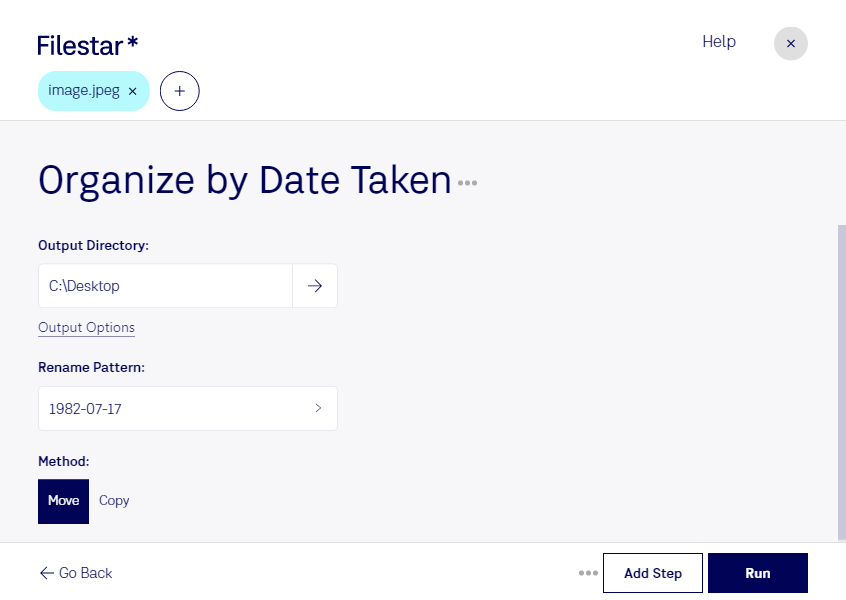
撮影した写真が増えると、必要な画像を探すだけでも時間がかかります。Filestarでjpegを撮影日別に整理すれば、撮影の時系列に沿って写真を管理しやすくなります。jpegは、写真の保存や共有に広く使われるラスター画像形式です。JPEG画像を日付ごとに整理しておくと、確認や選別、納品準備もスムーズに進められます。
FilestarはWindowsとmacOSに対応するデスクトップソフトウェアです。複数ファイルの一括処理に対応しているため、大量の写真を1枚ずつ扱う手間を減らせます。撮影日を基準に整理する際は、画像のExif情報に撮影日時が残っているかを確認することが大切です。ファイルの作成日時や更新日時は、コピーや編集によって撮影日時と異なる場合があります。
撮影日別の整理は、複数の案件を扱うフォトグラファーや、取材写真を管理する編集者に役立ちます。建設業では工事の進捗記録、不動産業では物件の撮影履歴を確認しやすくなり、撮影時期を手がかりに必要な画像を見つけられます。
画像をパソコン上でローカル処理できる点も、業務で使ううえで重要です。クラウドへアップロードする方式と異なり、処理のために写真を外部サーバーへ送る必要がなく、顧客の顔や未公開の現場写真などを社外へ渡すリスクを抑えられます。撮影日時の情報や写真の保管方法に合わせた整理に、ぜひFilestarをご活用ください。