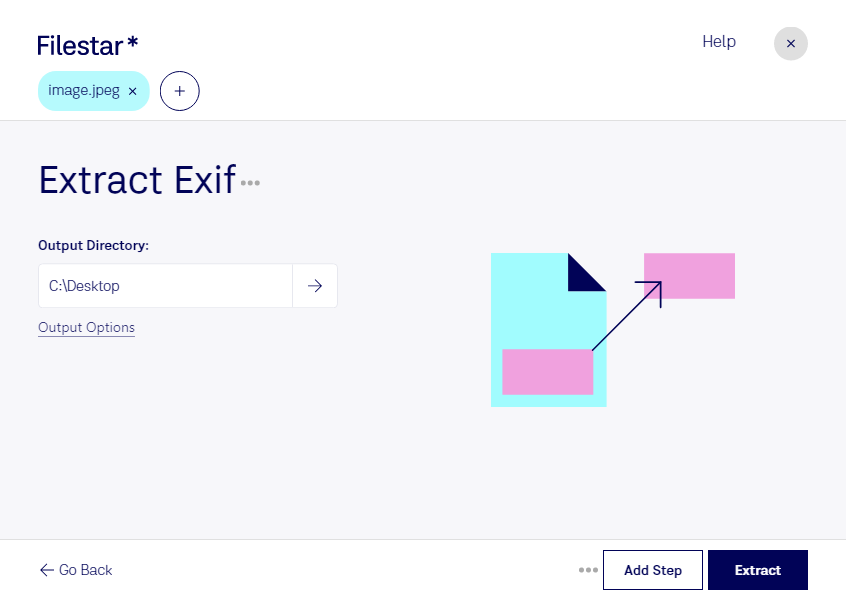
JPEG画像に記録された撮影情報を、写真の整理や業務に活用しませんか。Filestarでは、ラスター画像形式であるjpegからexifを抽出できます。撮影日時、カメラの機種、シャッター速度、絞り値、ISO感度など、画像に記録されている情報を確認することで、見た目だけでは分からない撮影条件を把握できます。取得できる項目は、元の画像に保存されているexifによって異なります。
複数のJPEG画像をまとめて処理できるため、大量の写真から撮影情報を取り出す作業にも適しています。1枚ずつ確認する手間を減らし、撮影データの整理や照合作業を効率化できます。FilestarはWindowsとmacOSの両方に対応しており、普段使っているパソコンで作業を進められます。
写真家には撮影設定の振り返りや作品管理、不動産業には物件写真の撮影日時の確認、調査・点検業務には現場写真の記録整理といった用途があります。位置情報が記録されている場合は撮影場所の確認にも役立ちますが、exifは編集できるため、厳密な証明が必要な業務ではほかの記録との照合も重要です。
処理はパソコン上で行うため、クラウドサービスへ画像をアップロードする必要がありません。顧客の写真や未公開の制作物、位置情報を含む画像を外部へ送信するリスクを抑えられます。抽出した情報にも機密データが含まれる場合があるため、保存先や共有範囲の管理は必要です。業務に合った使い方や一括処理について、ぜひお問い合わせください。