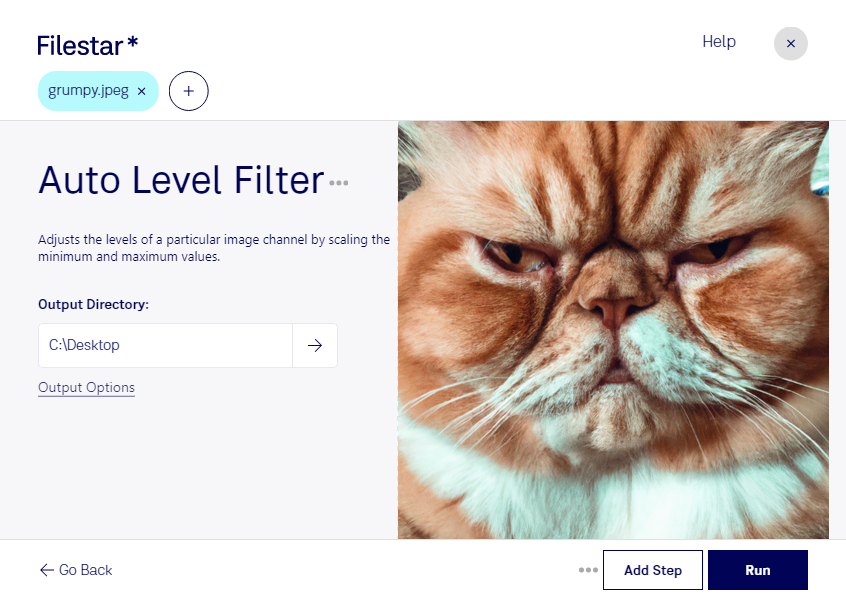
暗く写った写真や、コントラストが弱くぼんやりした画像の調整には、Filestarのjpegの自動レベル補正フィルターが役立ちます。JPEG画像の明暗の分布に応じてレベルを自動調整し、見やすい仕上がりを目指せます。画像ごとに細かな調整を繰り返す手間を減らしたい場合に適しています。
FilestarはWindowsとmacOSに対応したデスクトップソフトです。複数のjpegファイルをまとめて処理できるため、撮影後の写真整理や、掲載用画像の準備を効率化できます。JPEG画像はラスター画像なので、補正前のファイルを残しておけば、元の状態と比較しながら仕上がりを確認できます。
たとえば、ECサイトの運営担当者には商品写真の明るさの調整、不動産業の担当者には室内写真の見やすさの改善、広報・制作担当者にはイベント写真の下処理に便利です。ただし、自動補正の結果は元画像によって異なります。商品の色再現が重要な写真や、意図的に暗く撮影した写真は、処理後の確認をおすすめします。
画像はパソコン内で処理するため、クラウドサービスへアップロードする必要がありません。未公開の商品写真や顧客の写った画像を外部に送信せずに扱えることは、情報管理上のリスクを抑えるうえで利点です。業務での一括処理や利用環境について確認したい場合は、お気軽にお問い合わせください。