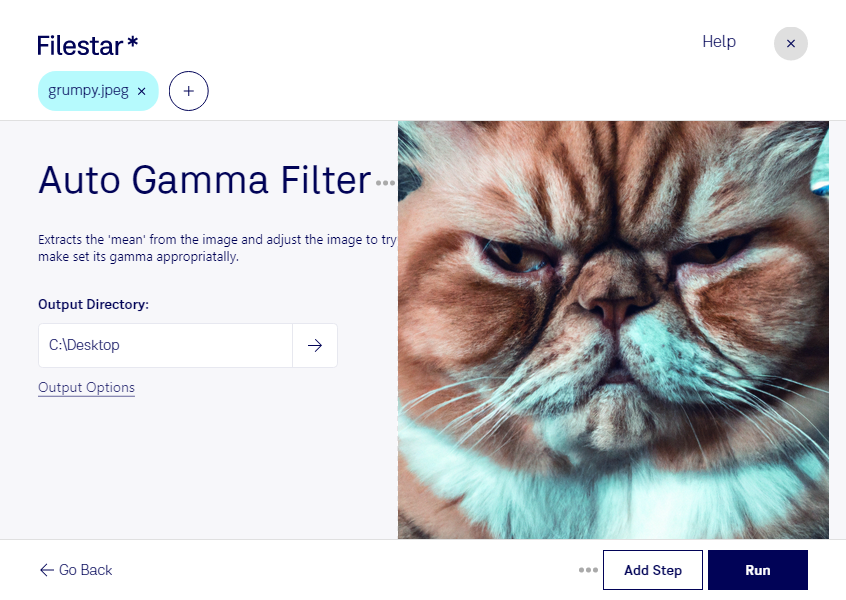
写真が暗く、被写体の細部が見えにくいときは、jpegの自動ガンマ補正フィルターが役立ちます。ガンマ補正は、画像の中間調を中心に明るさのバランスを調整する処理です。単純に全体を明るくする方法とは異なり、階調の見え方を整えることで、写真を見やすくする効果が期待できます。ただし、白飛びや黒つぶれで失われた情報を復元するものではありません。
jpegは、画素で構成されるラスター画像形式のJPEG画像です。Filestarでは、複数のjpegファイルに自動ガンマ補正をまとめて適用できます。1枚ずつ処理する手間を減らせるため、商品写真や撮影素材など、大量の画像を扱う作業に適しています。WindowsとmacOSのどちらでも利用できます。
ECサイトの運営担当者には、暗く写った商品写真の見やすさを整える用途で便利です。不動産の営業・制作担当者なら室内写真の調整に、写真家やWeb制作担当者なら掲載前の素材整理に活用できます。仕上がりは元画像によって異なるため、代表的な画像で補正結果を確認してから一括処理すると安心です。色の正確さが重要な商品写真は、補正後の色味も確認してください。
Filestarはオンライン変換サービスではなく、コンピューター上でファイルを処理するソフトウェアです。ローカルで処理すれば、画像を外部のクラウドへアップロードする必要がなく、転送先での保存や共有に伴う情報漏えいリスクを抑えられます。未公開の商品写真や顧客から預かった画像など、機密性の高い素材を扱う業務にも適しています。
処理したい画像の量や用途に合わせたFilestarの活用方法、導入に関するご相談は、お気軽にお問い合わせください。