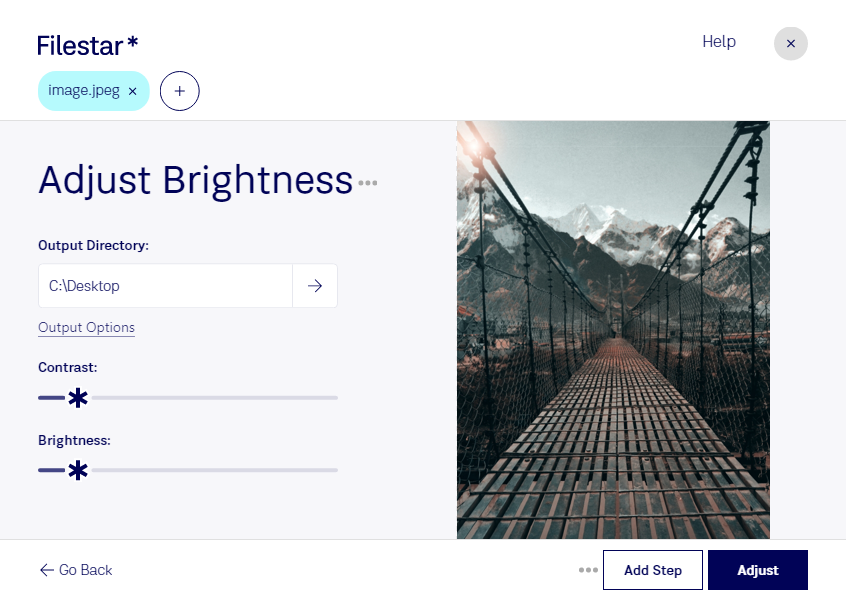
暗く写った商品写真や、室内撮影で見づらくなった画像には、明るさの調整が役立ちます。Filestarなら、WindowsとmacOSのパソコンでjpegの明るさを調整できます。JPEG画像は画素で構成されるラスター画像です。用途に合った明るさに整えることで、被写体の色や細部を伝えやすくなります。
複数の画像をまとめて処理できるため、1枚ずつ同じ操作を繰り返す手間を減らせます。同じ撮影条件の写真に共通の補正を適用したい場合や、大量の制作素材を効率よく準備したい場合に便利です。撮影条件が異なる画像はグループを分けて処理すると、明るさのばらつきを抑えやすくなります。
ECサイトの運営では商品写真の視認性向上に、不動産業では室内写真の補正に活用できます。デザイナーや広報担当者にとっても、広告や資料に使う画像を整える作業に役立ちます。ただし、明るさを上げても、撮影時に失われた暗部の情報を完全に復元できるわけではありません。JPEG画像は再保存による圧縮で画質が変わる場合もあるため、元画像を残して作業すると安心です。
Filestarはオンライン変換サービスではなく、パソコンにインストールして使うソフトウェアです。画像をローカルで処理することで、クラウドへのアップロードに伴う外部送信や保管のリスクを抑えられます。未公開の商品写真や顧客から預かった画像を扱う際にも適しています。