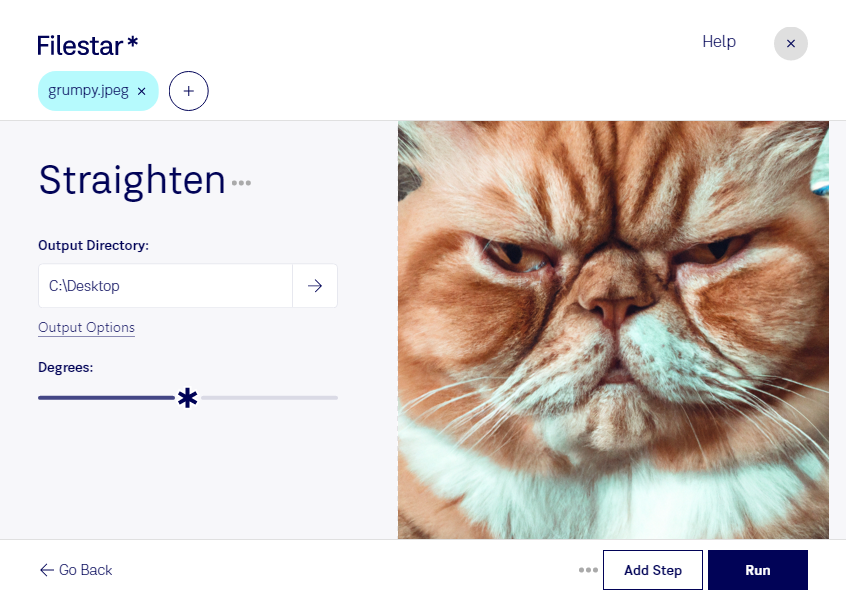
スキャンした書類が斜めになっている、撮影した写真の水平がずれている。そんなJPEG画像の傾きは、Filestarで補正できます。文字の並びや被写体の向きを整えることで、読みやすく、資料や掲載用の素材として使いやすい画像に仕上げられます。
FilestarはWindowsとmacOSに対応した、コンピューターにインストールして使うファイル処理ソフトです。複数のjpegファイルをまとめて処理できるため、画像を1枚ずつ編集する手間を減らせます。大量のスキャン画像や撮影素材を扱う業務では、一括処理が作業の効率化に役立ちます。
例えば、経理担当者には領収書や請求書の画像整理、不動産担当者には物件写真の水平調整、ECサイトの運営担当者には商品写真の見栄えを整える作業で活用できます。JPEG画像はラスター画像のため、傾き補正に伴う画素の再計算や保存時の圧縮で画質が変わる場合があります。元画像を残し、文字の鮮明さや画像の端を確認すると安心です。
画像をコンピューター上で処理すれば、クラウドサービスへファイルをアップロードする必要がありません。外部への送信や第三者のサーバーでの保管に伴うリスクを抑えられるため、顧客情報を含む書類や未公開の商品写真にも適した方法です。対応環境や一括処理について確認したい場合は、お気軽にお問い合わせください。