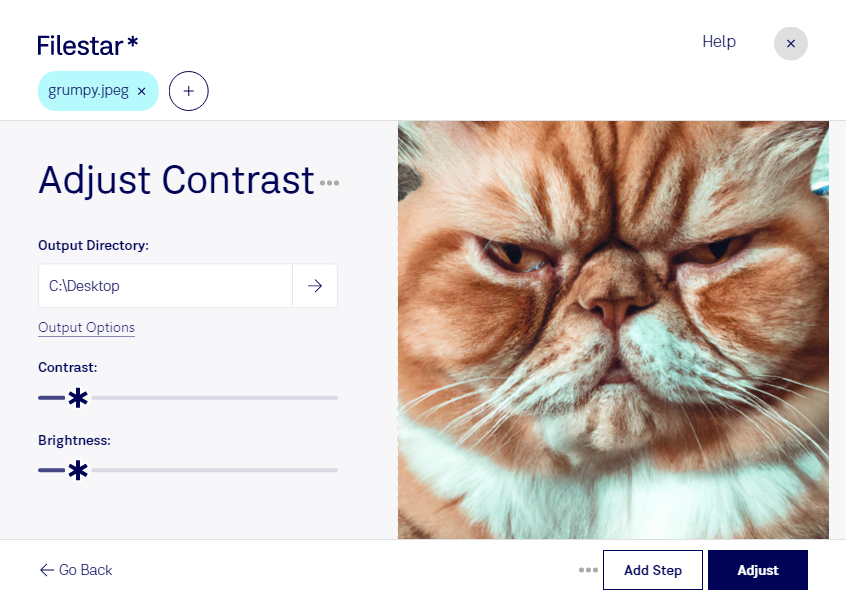
写真がぼんやりして見えるときや、被写体の輪郭を際立たせたいときは、コントラストの調整が役立ちます。Filestarなら、jpegの明るい部分と暗い部分の差を調整し、用途に合ったメリハリのある画像に仕上げられます。WindowsとmacOSの両方に対応しているため、普段使っているパソコンで作業できます。
JPEG画像は、写真のような豊かな色の変化を表現するラスター画像です。コントラストを高めると立体感が出やすくなりますが、強すぎる調整は白飛びや黒つぶれにつながります。商品表面の質感や人物の肌など、見せたい部分の階調を確認しながら調整することが大切です。
複数の画像に同じ処理を適用したい場合は、Filestarの一括処理が便利です。1枚ずつ繰り返す手間を減らせるため、ECサイト担当者の商品写真整理、広告制作担当者の素材編集、不動産会社の物件写真の仕上げなどに役立ちます。撮影条件が異なる写真では、まず代表的な画像で仕上がりを確認すると安心です。
画像の処理はパソコン内で行うため、クラウドサービスへファイルをアップロードする必要がありません。未公開の商品写真や顧客から預かった画像を外部へ送信する機会を減らし、社内のデータ管理方針に沿った作業を進めやすくなります。
jpegは保存時の再圧縮によって画質が低下する場合があるため、元の画像を残して作業することをおすすめします。一括処理の活用方法や業務への導入については、お気軽にお問い合わせください。