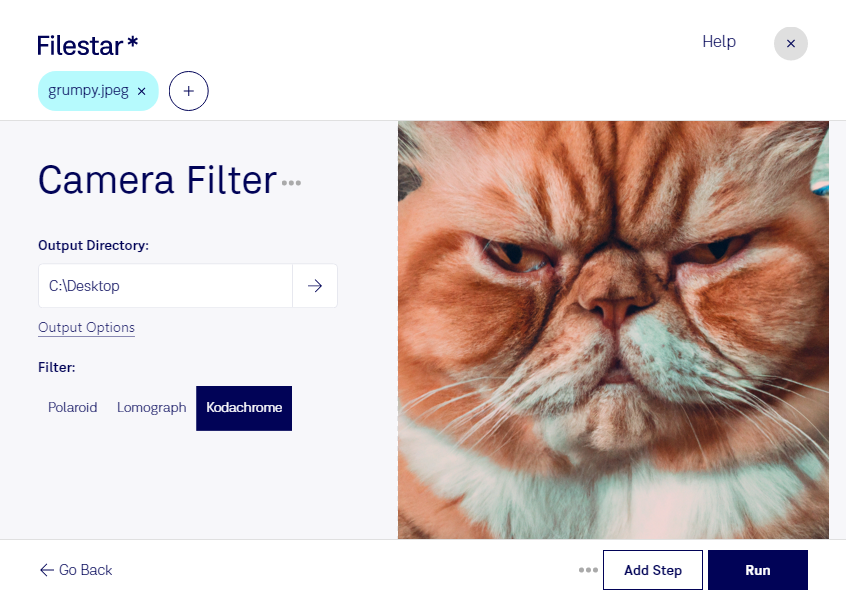
jpegにkodachromeフィルターを適用すると、フィルム写真を思わせる鮮やかな色彩と、どこか懐かしい雰囲気を加えられます。Filestarなら、手元のJPEG画像を加工して、旅行写真やポートレート、広告用の素材に印象的な表情を与えられます。
jpegは、写真の保存や共有に広く使われているラスター画像形式です。kodachromeフィルターは画像の色調を変える処理で、解像度や失われた細部を復元するものではありません。仕上がりは元の写真の明るさや色合いによって変わるため、まず数枚で確認すると、制作目的に合う表現を選びやすくなります。
FilestarはWindowsとmacOSに対応し、複数のファイルをまとめて処理できます。撮影した写真を1枚ずつ加工する手間を減らし、同じフィルターを一括で適用できるため、写真シリーズやキャンペーン素材の雰囲気をそろえる作業に便利です。
写真家には作品集やイベント写真の演出に、デザイナーにはレトロな広告やパッケージ用素材の制作に役立ちます。観光・宿泊業の広報担当者が、街並みや施設の写真に温かみのある印象を加えたい場合にも活用できます。
画像の処理はパソコン内で行うため、加工のためにファイルをクラウドへアップロードする必要がありません。人物写真や公開前の広告素材を外部サービスに送る機会を減らせる点は、情報管理を重視する業務でメリットになります。端末のアクセス管理や、元画像のバックアップも併せて行うと安心です。
一括処理の活用方法や業務への導入については、扱う画像の用途や枚数とともにお問い合わせください。