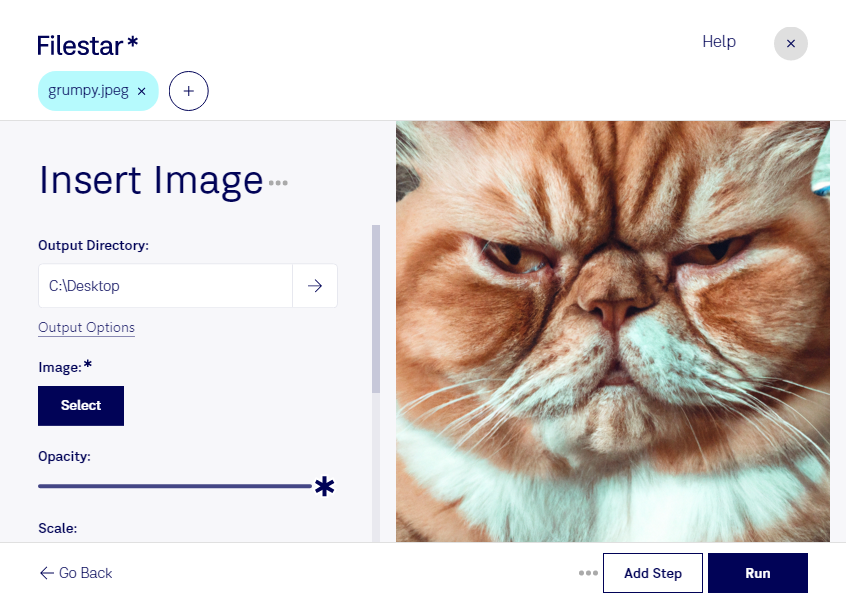
商品写真にロゴを加えたり、背景画像に別の写真を組み合わせたりしたいときに、Filestarでjpegに画像を挿入できます。JPEG画像は、ピクセルで構成されるラスター画像です。複数の画像を1枚にまとめれば、商品紹介や告知に使いやすいビジュアルを作成できます。
ECサイトの運営では商品写真へのブランドロゴの追加、不動産業では物件写真と間取り画像の組み合わせ、広報・マーケティングでは販促素材の作成などに役立ちます。Filestarは複数ファイルの一括処理にも対応しているため、同じ処理を繰り返す作業を効率化できます。
FilestarはWindowsとmacOSで動作するデスクトップソフトウェアです。画像をクラウドへアップロードせず、パソコン上で処理できるため、外部サービスへのデータ送信に伴う情報漏えいのリスクを抑えられます。顧客から預かった写真や公開前の商品画像など、取り扱いに注意が必要な素材にも適しています。
JPEG画像は保存時の圧縮によって画質が変わるため、元の画像を残して作業することをおすすめします。また、挿入した画像は保存後に背景と一体化するため、後から修正する場合に備えて素材も保管しておくと安心です。業務に合った処理方法や一括処理の活用については、お気軽にお問い合わせください。