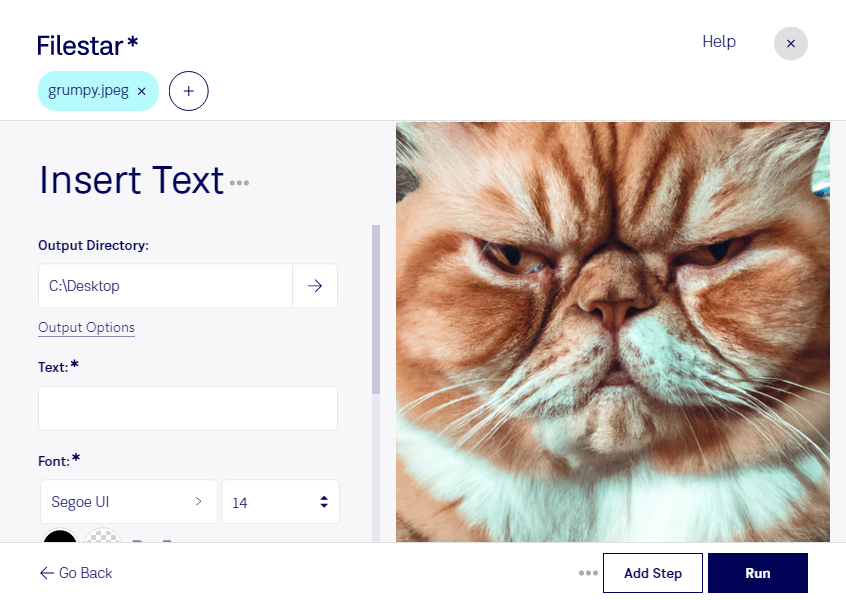
商品写真に説明を添えたり、撮影画像にクレジットを入れたりしたいときは、Filestarでjpegにテキストを挿入できます。画像と文字を一つのファイルにまとめることで、伝えたい情報がひと目で分かり、共有先でも説明を確認しやすくなります。FilestarはWindowsとmacOSの両方に対応しています。
ECサイトの運営では商品画像への補足説明、写真家やデザイナーの仕事では作品への署名、建設・不動産業では現場写真への注釈などに活用できます。複数のJPEG画像をまとめて処理できるため、画像を一枚ずつ加工する手間を減らし、定型的な作業を効率化できます。
jpegは、画素で構成されるラスター画像形式です。挿入したテキストも画像の一部になるため、後から文章を修正する可能性がある場合は、元の画像を別途保存しておくと安心です。また、JPEG画像は再保存時の圧縮で画質が低下する場合があるため、加工と保存を繰り返しすぎないことも大切です。
Filestarはオンライン変換サービスではなく、パソコン上でファイルを処理するソフトウェアです。ローカル処理では画像をクラウドへアップロードする必要がなく、外部サーバーへの転送や保存に伴う情報管理上のリスクを抑えられます。公開前の商品写真や顧客情報を含む資料画像など、機密性を重視する業務にも適しています。
業務に合う使い方や一括処理の導入について確認したい場合は、Filestarまでお気軽にお問い合わせください。