.jpeとは?
- 名前
- JPE画像
- 拡張子
- .jpe
- 形式
- バイナリ
- カテゴリー
- ラスター画像
- 開発元
- JPEG
- 説明
- Sonyのデジタルカメラで、メール送信用の低解像度画像を保存するために使用されるJPEGファイルの拡張子です。高品質なJPGファイルと一緒に保存されます。
- MIMEタイプ
- image/jpeg
- Wikipedia
- Wikipediaで.jpeを見る

Filestar の最新バージョンをダウンロードしてインストールします。
デスクトップ上の1つ以上のJpeファイルを右クリックし、Convert with Filestarを選択します。
検索ボックスにupscaleと入力します。
Runを押します。
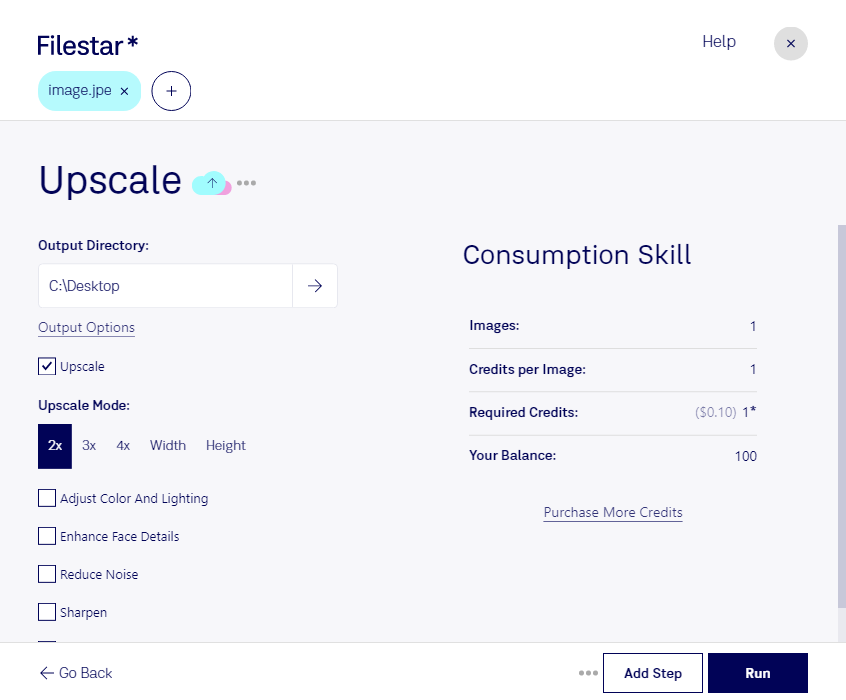
小さなJPE画像を資料や商品ページに使うと、拡大した際の粗さが気になることがあります。Filestarでは、jpeファイルの画像サイズを用途に合わせて調整できます。WindowsとmacOSに対応したデスクトップソフトウェアなので、普段の制作環境で画像処理を進められます。
JPE画像は、画素で構成されるラスター画像です。高解像度化では、使用する大きさに合わせて画素数を増やすことが重要ですが、元の画像にない細部まで必ず再現できるわけではありません。印刷用途では、解像度の数値だけでなく、画素数と仕上がり寸法を確認し、処理後の輪郭や文字の見え方もチェックすると安心です。
例えば、グラフィックデザイナーの入稿前のサイズ調整、EC運営担当者の商品画像の整備、広報担当者の配布資料づくりに役立ちます。複数のjpeファイルをまとめて処理できるため、画像を1枚ずつ調整する手間を減らし、指定サイズへの統一も効率よく進められます。
未公開の商品写真や顧客から預かった画像では、データの取り扱いも大切です。パソコン内で行うローカル処理なら、画像を外部のクラウドサーバーへアップロードする必要がなく、外部送信や第三者による保管に伴うリスクを抑えられます。jpeの高解像度化や一括処理について、用途に合う進め方を確認したい場合はお問い合わせください。
最終更新日: