.jpeとは?
- 名前
- JPE画像
- 拡張子
- .jpe
- 形式
- バイナリ
- カテゴリー
- ラスター画像
- 開発元
- JPEG
- 説明
- Sonyのデジタルカメラで、メール送信用の低解像度画像を保存するために使用されるJPEGファイルの拡張子です。高品質なJPGファイルと一緒に保存されます。
- MIMEタイプ
- image/jpeg
- Wikipedia
- Wikipediaで.jpeを見る

Filestar の最新バージョンをダウンロードしてインストールします。
デスクトップ上の1つ以上のJpeファイルを右クリックし、Convert with Filestarを選択します。
検索ボックスにpixelate filterと入力します。
Runを押します。
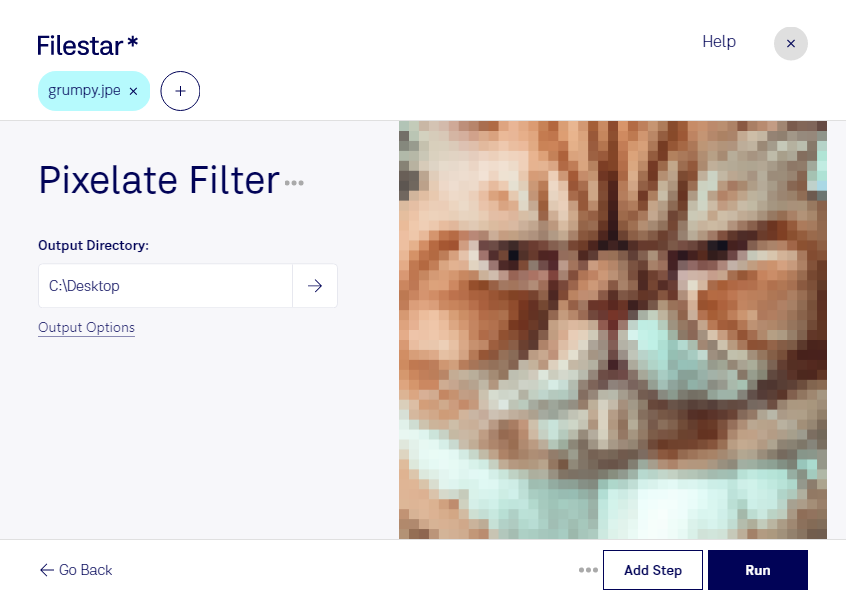
jpeのJPE画像にモザイクフィルターを適用するなら、WindowsとmacOSで使えるFilestarが便利です。ラスター画像をモザイク状に加工し、細部を目立たなくした表現や、デザイン素材づくりに活用できます。画像編集の工程をシンプルにしたい場合にも適しています。
複数の画像を扱う業務では、一括処理が作業時間の短縮につながります。Filestarなら、対象のjpeファイルをまとめて処理できるため、1枚ずつ同じ操作を繰り返す手間を減らせます。キャンペーン用の素材や大量の撮影画像など、同じ加工を適用したい場面に便利です。
広告や制作の担当者にとっては、背景素材や視覚効果を加えた画像の作成に役立ちます。広報や不動産業の担当者は、公開用写真の細部を見えにくくする加工に活用できます。ただし、モザイクだけで個人情報が完全に保護されるとは限りません。公開前には加工結果を確認し、必要に応じて切り抜きや塗りつぶしも検討してください。
Filestarはオンライン変換サービスではなく、パソコン内で画像を処理するソフトウェアです。クラウドへファイルをアップロードする方式と比べ、画像を外部サービスに預ける必要がなく、送信先や保存先に関わるリスクを抑えられます。顧客資料や未公開素材を扱う場合も、社内の管理方針に沿って運用しやすくなります。jpe画像の一括加工に、ぜひFilestarをお試しください。
最終更新日: