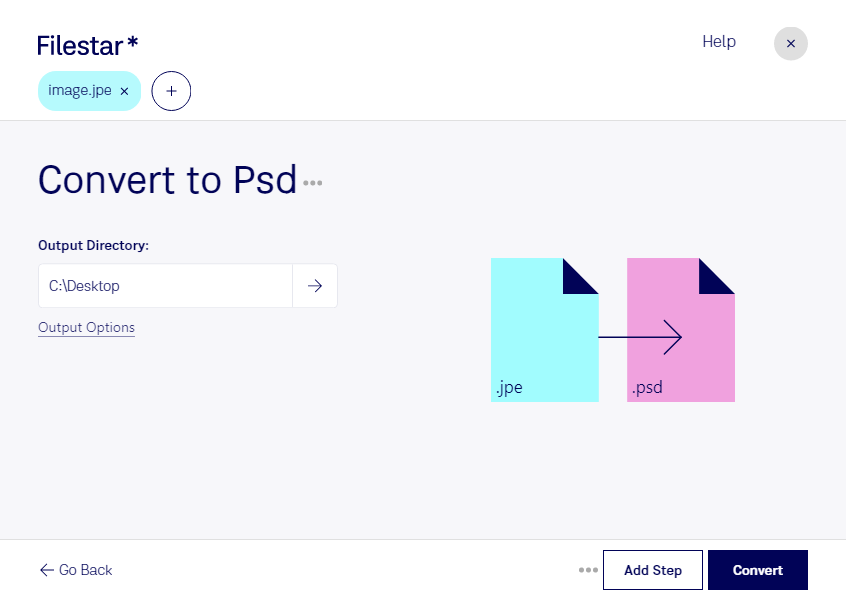
jpeをpsdに変換すると、JPE画像をAdobe Photoshopドキュメントとして保存し、Photoshopでの編集作業へつなげられます。FilestarはWindowsとmacOSに対応したデスクトップソフトウェアです。複数のファイルをまとめて変換できるため、画像を1点ずつ処理する手間を減らせます。
jpeとpsdはいずれもラスター画像形式ですが、用途には違いがあります。jpeはJPEG形式の画像に使われる拡張子の1つで、写真の保存や配布に適しています。一方、psdはレイヤーやマスクなどを使った画像制作に適した形式です。変換後にPhotoshopで文字や調整用のレイヤーを追加すれば、制作データとして管理しやすくなります。ただし、変換だけで元画像にないレイヤーが復元されたり、JPEG圧縮で失われた画質が戻ったりするわけではありません。
この変換は、広告素材を制作するグラフィックデザイナー、商品写真を加工するEC担当者、納品用の画像を仕上げるフォトグラファーなどに役立ちます。撮影素材や支給されたJPE画像を一括でpsdにそろえることで、その後のレタッチやデザイン作業を進めやすくなります。
Filestarによる変換は、クラウドへファイルをアップロードせず、PC上でローカルに処理できます。外部サービスに画像を預ける必要がないため、未公開の商品写真や顧客の画像を扱う際に、データの送信・保管に伴うリスクを抑えられます。機密性の高い素材は、PCのアクセス権限や保存先も適切に管理すると安心です。
まとめて変換したい画像の量や、制作工程に合わせた使い方については、お気軽にお問い合わせください。