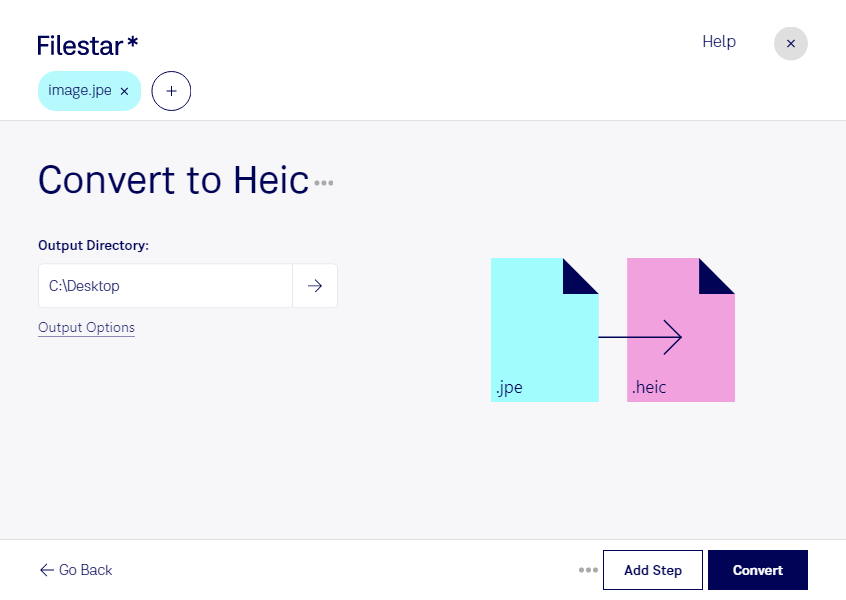
Filestarなら、JPE画像(jpe)をHigh Efficiency Image Format(heic)へ、パソコン上で変換できます。WindowsとmacOSに対応し、複数のファイルをまとめて変換できるため、1枚ずつ処理する手間を減らせます。
jpeとheicは、どちらもラスター画像形式です。heicは圧縮効率に優れ、写真の保存容量を抑えたい場合に役立ちます。ただし、変換後のファイルサイズや画質は元画像と設定によって異なります。用途に合う仕上がりか、まず少数の画像で確認すると安心です。また、納品先や使用するアプリがheicに対応しているかも確認しておきましょう。
写真撮影の現場では、保管用画像をheicに統一したいときに活用できます。不動産業の物件写真や、EC運営の商品画像など、多数の画像を扱う業務でも一括変換が便利です。公開用の形式とは分けて、社内保管用の画像を整理する際にも適しています。
Filestarはオンライン変換サービスではなく、ファイルをローカルで処理するソフトウェアです。クラウドへ画像をアップロードする必要がないため、外部サービスへの送信や保存に伴う情報漏えいリスクを抑えられます。顧客の写真や未公開の商品画像を扱う場合も、社内の管理ルールに沿って運用しやすくなります。
変換対象の画像や業務に合う使い方、導入前の確認事項については、お気軽にお問い合わせください。