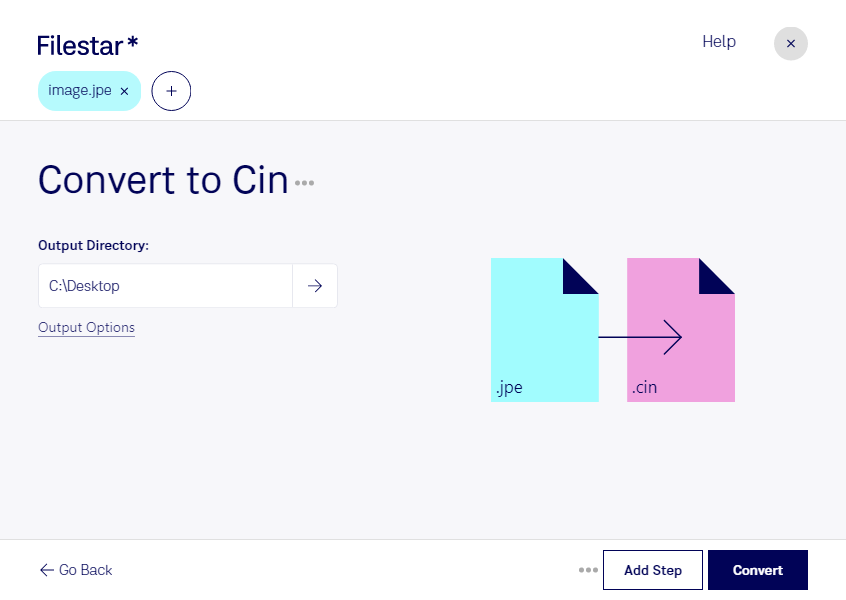
jpeをcinに変換するなら、WindowsとmacOSに対応したFilestarで、制作工程に合わせた画像形式へ変換できます。jpeはJPEG形式のラスター画像で、写真や静止画の保存に使われます。変換先のcinはKodak Cineon ビットマップファイルで、フィルムスキャンに由来する画像を扱う映像制作などで利用されるラスター画像形式です。
この変換は、映画・映像制作の担当者やVFXアーティストが、受け取ったJPE画像をcin対応の制作ツールへ渡す際に役立ちます。例えば、合成用の背景画像や参考素材の形式を統一する場面です。ただし、形式を変換しても、元のjpeで失われた階調や細部が復元されるわけではありません。色や階調が重要な工程では、変換後の画像を使用先のツールで確認すると安心です。
Filestarは複数ファイルの一括変換に対応しています。大量の素材を1点ずつ変換する手間を減らし、素材準備を効率化できます。まず少数の画像で仕上がりを確認してから、まとめて処理する進め方がおすすめです。
変換はパソコン内で行うため、素材をクラウドへアップロードする必要がありません。外部サービスへのデータ送信や保管に伴うリスクを抑えられ、未公開の映像素材や顧客から預かった画像も、社内の管理方針に沿って扱いやすくなります。jpeからcinへの変換や、制作環境に合わせた一括処理については、お気軽にお問い合わせください。