.jpeとは?
- 名前
- JPE画像
- 拡張子
- .jpe
- 形式
- バイナリ
- カテゴリー
- ラスター画像
- 開発元
- JPEG
- 説明
- Sonyのデジタルカメラで、メール送信用の低解像度画像を保存するために使用されるJPEGファイルの拡張子です。高品質なJPGファイルと一緒に保存されます。
- MIMEタイプ
- image/jpeg
- Wikipedia
- Wikipediaで.jpeを見る

Filestar の最新バージョンをダウンロードしてインストールします。
デスクトップ上の1つ以上のJpeファイルを右クリックし、Convert with Filestarを選択します。
検索ボックスにauto threshold filterと入力します。
Runを押します。
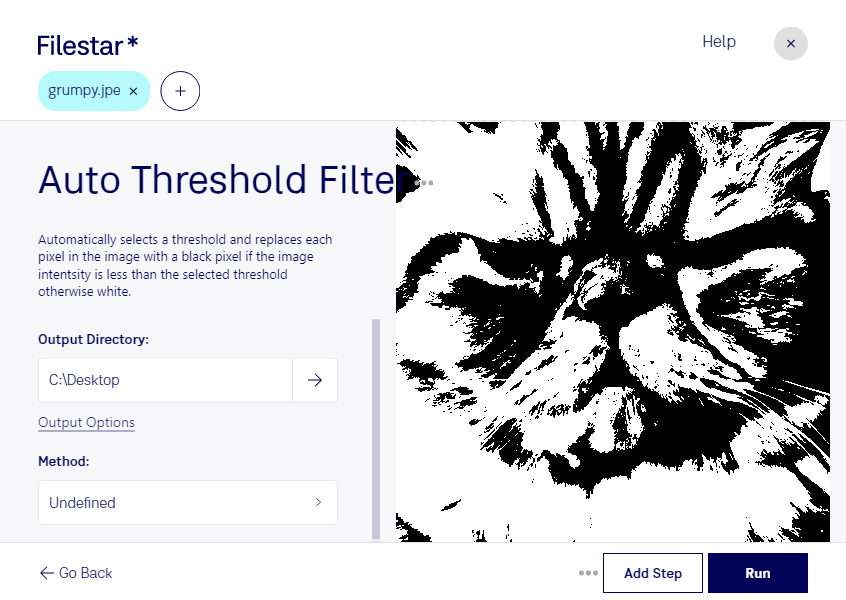
jpeの自動しきい値フィルターは、画像の明るさに応じてしきい値を自動的に決め、明暗を分ける処理です。ラスター画像であるJPE画像の二値化に役立ち、手動でしきい値を調整する手間を抑えながら、文字や輪郭を判別しやすい画像へ加工できます。
Filestarなら、複数のjpeファイルにフィルターをまとめて適用できます。大量の画像を1枚ずつ処理する必要がなく、繰り返し作業の効率化に適しています。WindowsとmacOSの両方で利用できるため、普段使っているパソコンで画像処理を進められます。
例えば、文書管理の担当者には、スキャンした書類をOCRにかける前の画像整理に役立ちます。画像解析を行う研究者や検査担当者には、対象物と背景を分けるための前処理として活用できます。ただし、影や背景の濃淡、jpe特有の圧縮ノイズによって結果は変わるため、一括処理の前に代表的な画像で仕上がりを確認すると安心です。
処理はパソコン上で行うため、画像をクラウドへアップロードする必要がありません。外部サービスへの送信や保存に伴う情報漏えいリスクを抑えられ、個人情報を含む書類や未公開の検査画像を扱う業務にも適しています。端末のアクセス管理と併せて運用することで、より安全に作業できます。
jpe画像の一括処理や業務への導入について確認したい場合は、Filestarへお問い合わせください。
最終更新日: