.jpeとは?
- 名前
- JPE画像
- 拡張子
- .jpe
- 形式
- バイナリ
- カテゴリー
- ラスター画像
- 開発元
- JPEG
- 説明
- Sonyのデジタルカメラで、メール送信用の低解像度画像を保存するために使用されるJPEGファイルの拡張子です。高品質なJPGファイルと一緒に保存されます。
- MIMEタイプ
- image/jpeg
- Wikipedia
- Wikipediaで.jpeを見る

Filestar の最新バージョンをダウンロードしてインストールします。
デスクトップ上の1つ以上のJpeファイルを右クリックし、Convert with Filestarを選択します。
検索ボックスにadjust saturationと入力します。
Adjustを押します。
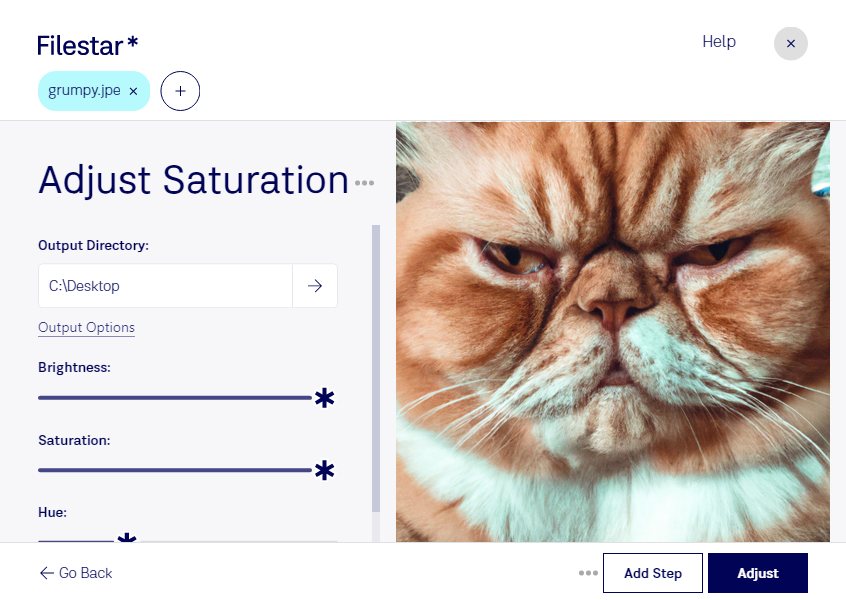
JPE画像の色がくすんで見えるときや、鮮やかすぎる色を落ち着かせたいときは、彩度の調整が役立ちます。Filestarなら、jpeの彩度を調整して、写真の用途やデザインに合った色合いに整えられます。WindowsとmacOSに対応した、パソコンで使うファイル処理ソフトです。
jpeは、画素で構成されるラスター画像形式です。彩度を上げると色の鮮やかさが増し、下げると控えめな印象になります。明るさの調整とは異なるため、色の強さを整えたい場面に適しています。商品や人物の写真では、不自然な発色にならないよう、元画像と比較しながら仕上がりを確認すると安心です。
ECサイトの運営担当者には、商品写真の色のばらつきを抑える作業に役立ちます。デザイナーや広告制作担当者には、バナーや販促素材の雰囲気をそろえる用途があり、写真家には納品用画像の仕上げにも活用できます。Filestarは複数ファイルの一括処理に対応しているため、同じ彩度調整をまとめて適用したい場合に、繰り返し作業を減らせます。
処理はパソコン上で行うため、画像をクラウドへアップロードする必要がありません。未公開の商品写真や顧客から預かった素材などを外部サービスへ送信せずに扱え、送信先での保存や共有に伴うリスクを抑えられます。JPE画像の一括処理や業務での利用について確認したい場合は、お気軽にお問い合わせください。
最終更新日: