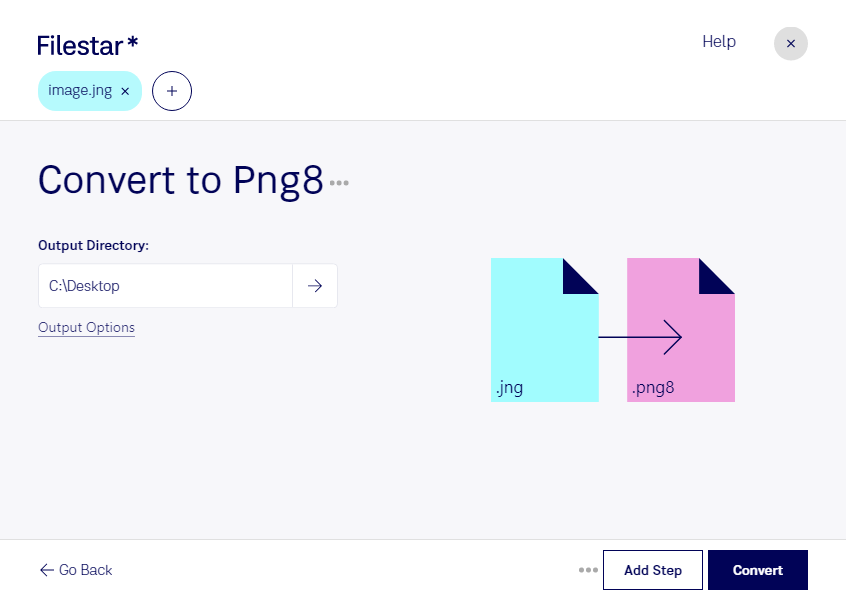
Filestarなら、WindowsとmacOSのパソコンでjngをpng8に変換できます。複数のファイルをまとめて処理できるため、画像を1点ずつ変換する手間を省き、制作素材や保管データの形式を効率よく統一できます。
jng(JPEG Network Graphic)は、JPEG圧縮を利用するラスター画像形式です。png8(Portable Network Graphic)は、最大256色のパレットを使用するラスター画像で、色数の少ないアイコンや図版に適しています。素材によってはファイル容量の削減も期待できますが、写真や滑らかなグラデーションでは、減色によって色合いや階調が変わることがあります。用途に合う仕上がりか、変換後の画像を確認すると安心です。
Webデザイナーにはサイト用のアイコンや装飾素材の整備、UIデザイナーには限られた色数で構成された画面素材の準備に役立ちます。制作会社で過去のjng素材を再利用する場合も、一括変換によって大量の画像を扱う作業を進めやすくなります。
変換はクラウドへのアップロードではなく、パソコン上で行います。未公開のデザインや顧客から預かった画像を外部サービスへ送信せずに処理できるため、アップロードに伴う情報漏えいリスクを抑えられます。業務用端末のアクセス管理と組み合わせれば、社内のデータ管理方針にも沿いやすくなります。
扱う画像や一括処理の用途に合うか確認したい場合は、Filestarまでお問い合わせください。