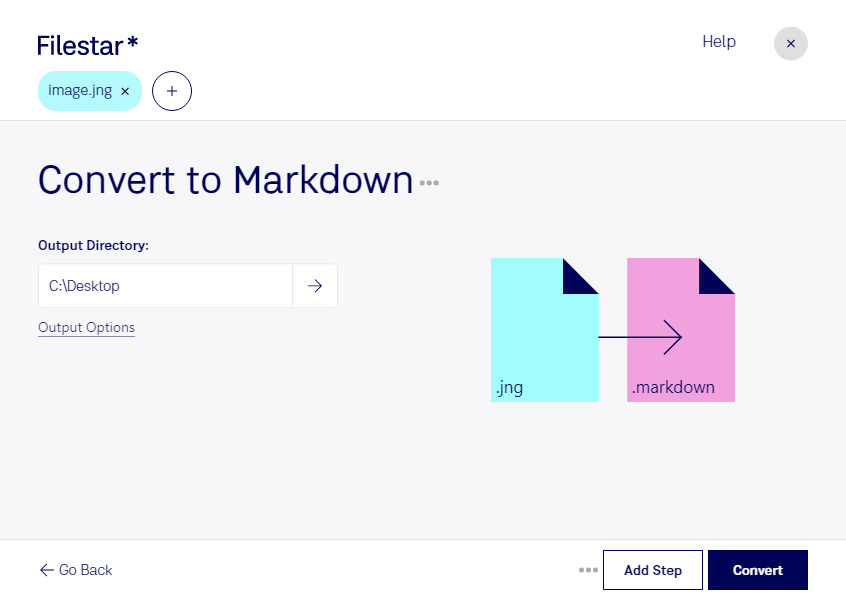
jngをmarkdownに変換して、画像資料をドキュメント作成の流れに取り入れませんか。FilestarはWindowsとmacOSで利用できるデスクトップソフトウェアです。ファイルの変換や処理をまとめて行えるため、日常的に多くの資料を扱う業務にも適しています。
jngはJPEG Network Graphicと呼ばれるラスター画像形式で、JPEG圧縮の画像データと透明度を扱えます。一方、markdownは、見出しやリスト、リンクなどを簡潔な記法で記述する、開発者向けのMarkdownドキュメントファイルです。画像形式と文書形式では役割が異なるため、変換後は画像の扱いや表示結果を、使用するエディターや閲覧環境で確認することが大切です。画像内の文字を編集可能な文章にする処理は、形式の変換とは別に考える必要があります。
こうした変換は、画像資料を含むREADMEや仕様書を整える開発者、操作手順書を作成するテクニカルライター、デザイン資料を文書にまとめる制作担当者などに役立ちます。文書と関連画像の保存場所も整理しておくと、共有や更新がスムーズになります。
Filestarの一括処理を使えば、複数のファイルをまとめて扱えます。ファイルごとに同じ操作を繰り返す手間を減らせるため、資料の点数が多い場合にも効率的です。まず少数のファイルで出力を確認してから、まとめて処理すると安心です。
パソコン上でローカル処理することで、クラウドへのアップロードに伴う情報漏えいや、外部サービスにデータを預けるリスクを抑えられます。未公開の画面画像や社内資料を扱う際にも、保存先やアクセス権を自社の運用に沿って管理できます。jngからmarkdownへの変換結果や業務での使い方については、Filestarまでお問い合わせください。