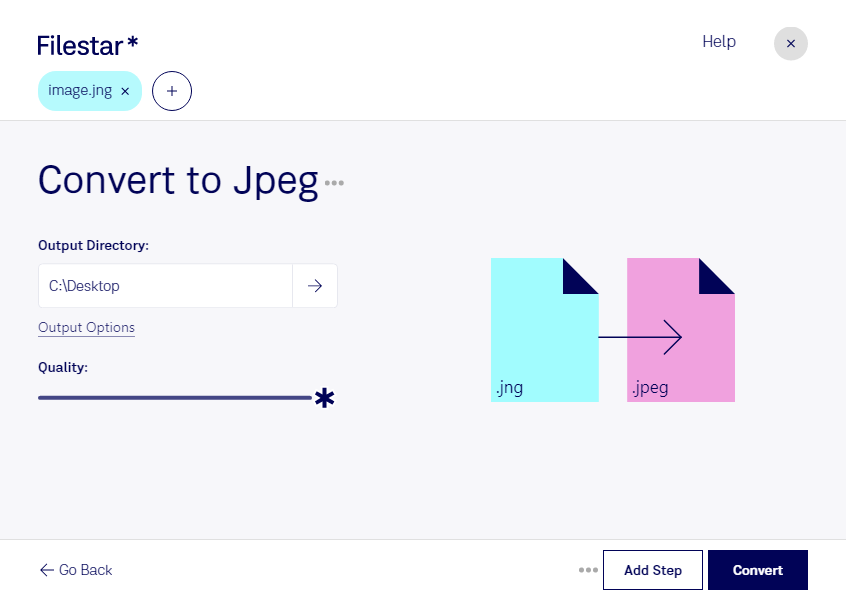
jngをjpegに変換すると、対応するアプリケーションが限られる画像を、幅広い環境で扱いやすくなります。FilestarはWindowsとmacOSに対応したデスクトップソフトウェアです。画像の変換から複数ファイルの一括処理まで、日々のファイル作業を効率化できます。
jng(JPEG Network Graphic)は、JPEG圧縮の画像データと透明度の情報を格納できるラスター画像形式です。一方、jpegは写真などの保存に広く使われるラスター画像形式で、画像編集ソフトやWebサイト、各種業務システムで利用しやすい点が特長です。jpegは透明度を保持できないため、透過部分を含むjngを変換する際は、背景の仕上がりを確認することが大切です。
Web制作者には、受け取ったjng素材をサイト掲載用のjpegに統一する用途で役立ちます。デザイナーには、確認用画像をクライアントと共有しやすくする場面で便利です。ECサイトの運営担当者も、商品画像を入稿先で扱える形式にそろえる際に活用できます。複数の画像をまとめて変換できるため、1点ずつ処理する手間を減らせます。
Filestarでは、画像を外部のクラウドへアップロードせず、パソコン内で変換できます。未公開の商品写真やクライアントから預かった素材を外部サービスに渡さずに済むため、情報管理の面でも安心です。共有パソコンのアクセス権限や保存先も適切に管理すると、より安全に作業できます。
jngをjpegに変換する業務への導入や、一括処理の活用について確認したい場合は、お気軽にお問い合わせください。