.jngとは?
- 拡張子
- .jng
- 形式
- バイナリ
- カテゴリー
- ラスター画像
- 開発元
- Mozilla Corporation
- 説明
- .PNG形式に関連する画像ファイル形式ですが、標準的な.JPGファイルと同様に非可逆圧縮を使用します。.MNGオブジェクトのサブ形式として開発されましたが、単独のラスター画像形式としても使用できます。
- MIMEタイプ
- image/x-jng
- サンプル
- sample.jng
- Wikipedia
- Wikipediaで.jngを見る

Filestar の最新バージョンをダウンロードしてインストールします。
デスクトップ上の1つ以上のJngファイルを右クリックし、Convert with Filestarを選択します。
検索ボックスにadjust hueと入力します。
Adjustを押します。
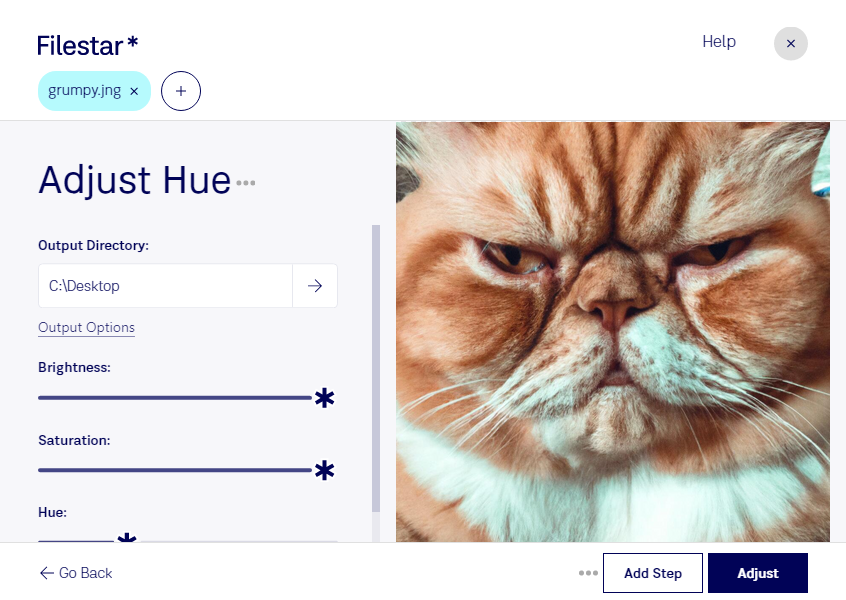
jngの色相を調整すると、画像の色味を変え、デザイン全体の印象を整えられます。jngはJPEG Network Graphic形式のラスター画像です。色相は明るさや彩度とは異なる、赤・青・緑などの色合いを表す要素で、配色の変更やカラーバリエーションの作成に役立ちます。
FilestarはWindowsとmacOSに対応し、jngの色相調整をパソコン上で行えます。複数のファイルをまとめて処理できるため、素材を1点ずつ編集する手間を減らせます。同じ調整を一括で適用すれば、シリーズ画像の色味をそろえる作業も効率的に進められます。
たとえば、Webデザイナーがサイトの配色に合わせて画像素材を調整する場合や、グラフィックデザイナーが広告用ビジュアルの色違いを制作する場合に便利です。ゲーム制作でも、jngで管理している背景や装飾素材の色味を変更し、場面ごとの雰囲気に合わせる用途に活用できます。
画像をクラウドへアップロードせず、ローカルで処理できることも利点です。外部サービスへ素材を渡す必要がないため、アップロード先での保管や共有に伴う情報漏えいリスクを抑えられます。顧客から預かった画像や公開前の制作物を扱う業務では、社内のファイル管理方針に沿って作業しやすくなります。
jngの一括処理や制作業務への導入について確認したい点がありましたら、お気軽にお問い合わせください。
最終更新日: