.jngとは?
- 拡張子
- .jng
- 形式
- バイナリ
- カテゴリー
- ラスター画像
- 開発元
- Mozilla Corporation
- 説明
- .PNG形式に関連する画像ファイル形式ですが、標準的な.JPGファイルと同様に非可逆圧縮を使用します。.MNGオブジェクトのサブ形式として開発されましたが、単独のラスター画像形式としても使用できます。
- MIMEタイプ
- image/x-jng
- サンプル
- sample.jng
- Wikipedia
- Wikipediaで.jngを見る

Filestar の最新バージョンをダウンロードしてインストールします。
デスクトップ上の1つ以上のJngファイルを右クリックし、Convert with Filestarを選択します。
検索ボックスにauto gamma filterと入力します。
Runを押します。
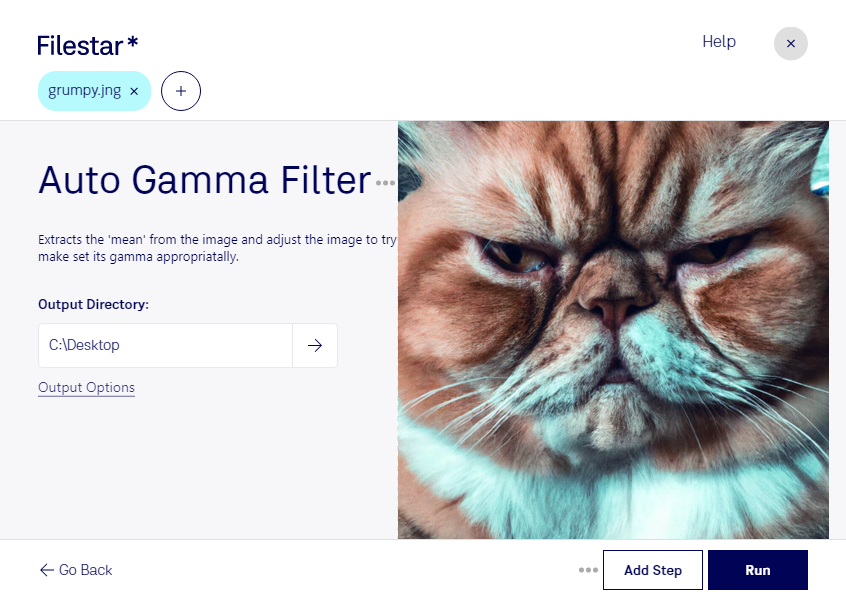
暗く見える画像や、中間調が見づらい画像の調整には、Filestarのjngの自動ガンマ補正フィルターが役立ちます。jngはJPEG Network Graphic形式のラスター画像です。ガンマ補正は中間調の明るさに働きかける処理で、単純に画像全体を明るくする調整とは異なります。自動補正を活用すれば、細かな設定にかかる手間を抑えながら、見やすい画像に整えられます。
Filestarでは、複数のjngファイルをまとめて処理できます。画像を1枚ずつ補正する繰り返し作業を減らせるため、大量の素材を扱う業務にも適しています。WindowsとmacOSの両方に対応しており、普段の制作環境で画像処理を進められます。
たとえば、Webデザイナーが掲載用の画像素材を調整する場面や、ECサイトの運営担当者がjngで保存された商品画像を整える場面で活用できます。デジタルアーカイブの担当者が、閲覧しづらい画像の視認性を改善したい場合にも便利です。色や階調の正確さが重要な制作では、元ファイルを保管し、補正後の仕上がりを確認してから使用することをおすすめします。
処理はコンピューター上で行うため、クラウドサービスへ画像をアップロードする必要がありません。外部への送信や第三者のサーバーでの保管に伴うリスクを抑えられ、未公開の商品画像や社内資料も扱いやすくなります。業務に合った一括処理の進め方やFilestarの導入について、ぜひお問い合わせください。
最終更新日: