.jngとは?
- 拡張子
- .jng
- 形式
- バイナリ
- カテゴリー
- ラスター画像
- 開発元
- Mozilla Corporation
- 説明
- .PNG形式に関連する画像ファイル形式ですが、標準的な.JPGファイルと同様に非可逆圧縮を使用します。.MNGオブジェクトのサブ形式として開発されましたが、単独のラスター画像形式としても使用できます。
- MIMEタイプ
- image/x-jng
- サンプル
- sample.jng
- Wikipedia
- Wikipediaで.jngを見る

Filestar の最新バージョンをダウンロードしてインストールします。
デスクトップ上の1つ以上のJngファイルを右クリックし、Convert with Filestarを選択します。
検索ボックスにgrayscale filterと入力します。
Runを押します。
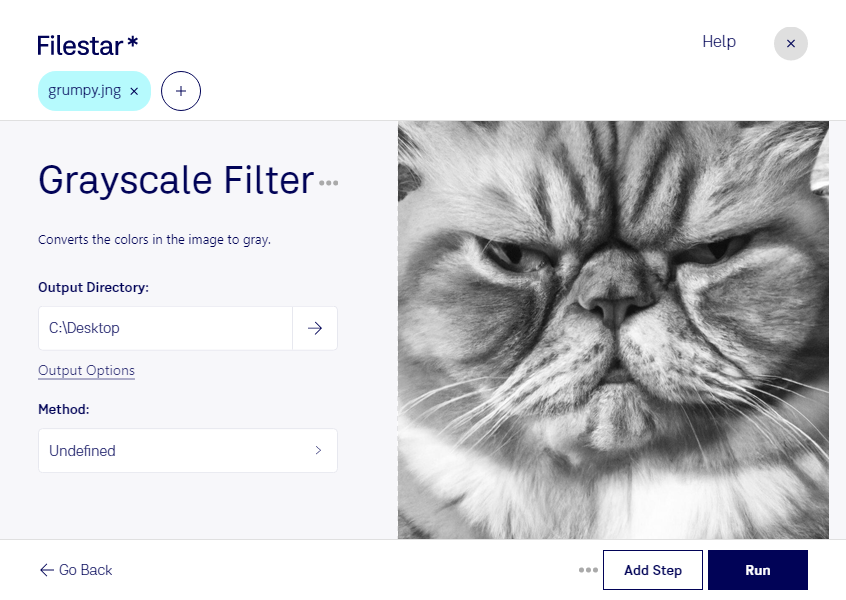
jngのグレースケールフィルターは、カラー画像を明暗の濃淡で表現するための処理です。JPEG Network Graphic形式のラスター画像であるjngを、落ち着いたモノクロ表現に仕上げたい場合や、色に左右されず画像のコントラストを確認したい場合に役立ちます。
Filestarでは、複数のjngファイルにグレースケール処理をまとめて適用できます。1枚ずつ加工する手間を減らせるため、商品画像や資料用の素材など、数多くのファイルを扱う作業に適しています。WindowsとmacOSの両方に対応し、普段使っているパソコンで画像を加工できます。
グラフィックデザイナーには、誌面や広告に使う画像のトーンを揃える用途で便利です。Web制作担当者には、モノクロのデザイン案を比較する作業に役立ちます。また、企業の広報担当者が社内資料や報告書向けの画像を準備する際にも活用できます。ただし、色の違いで情報を伝える図表は、グレースケール処理後も内容を判別できるか確認することが大切です。
処理はクラウドではなく、パソコン内で行います。画像を外部サーバーへアップロードする必要がないため、クラウド処理に伴うデータの送信・保管リスクを抑えられます。未公開の商品画像や顧客から預かった素材など、機密性を重視する業務にも適した方法です。jngの加工や一括処理について確認したい点がありましたら、お気軽にお問い合わせください。
最終更新日: