.jngとは?
- 拡張子
- .jng
- 形式
- バイナリ
- カテゴリー
- ラスター画像
- 開発元
- Mozilla Corporation
- 説明
- .PNG形式に関連する画像ファイル形式ですが、標準的な.JPGファイルと同様に非可逆圧縮を使用します。.MNGオブジェクトのサブ形式として開発されましたが、単独のラスター画像形式としても使用できます。
- MIMEタイプ
- image/x-jng
- サンプル
- sample.jng
- Wikipedia
- Wikipediaで.jngを見る

Filestar の最新バージョンをダウンロードしてインストールします。
デスクトップ上の1つ以上のJngファイルを右クリックし、Convert with Filestarを選択します。
検索ボックスにnormalize filterと入力します。
Runを押します。
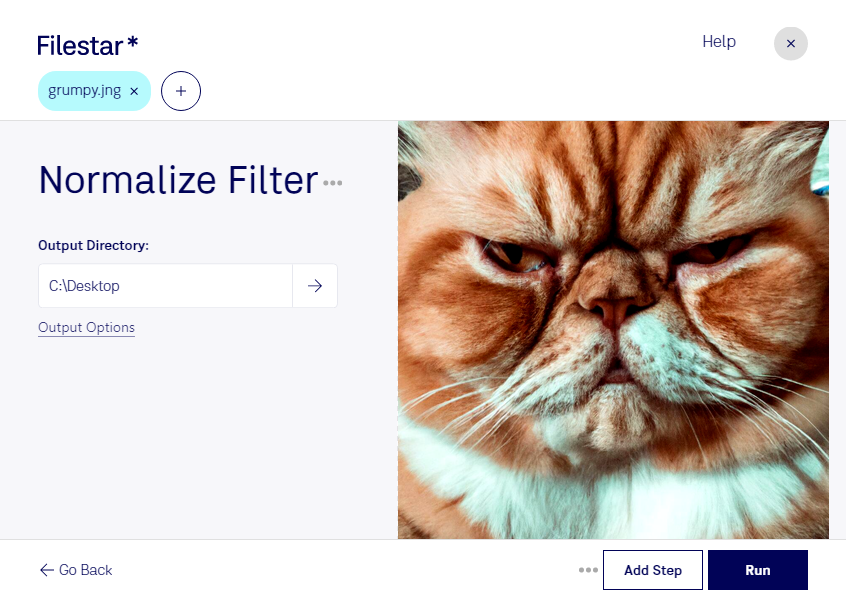
jng画像のコントラストが弱く、細部が見えにくいときは、正規化フィルターによる階調の調整が役立ちます。jngはJPEG Network Graphic形式のラスター画像です。Filestarでは、jng画像に正規化フィルターを適用し、明暗の差を活かした見やすい素材に整えられます。
複数の画像を扱う業務では、一括処理が作業時間の短縮につながります。ファイルを1点ずつ処理する手間を減らせるため、素材数が多い案件にも対応しやすくなります。FilestarはWindowsとmacOSの両方で利用でき、普段の作業環境で画像の調整や変換を進められます。
たとえば、Webデザイナーが既存サイトのjng素材を再利用する際や、グラフィックデザイナーが支給画像の視認性を調整する際に活用できます。デジタルアーカイブ担当者が、保存された画像を閲覧用に整える用途にも適しています。ただし、正規化は失われた細部を復元する処理ではありません。色や階調の変化を確認し、原本を残して作業すると安心です。
処理はクラウドではなく、パソコン上で行います。画像を外部サーバーへアップロードする必要がないため、未公開のデザインや顧客から預かった素材の送信・保管に伴うリスクを抑えられます。社内のファイル管理ルールに沿った運用にも取り入れやすい方法です。jngの一括処理や業務への導入については、お気軽にお問い合わせください。
最終更新日: