.jngとは?
- 拡張子
- .jng
- 形式
- バイナリ
- カテゴリー
- ラスター画像
- 開発元
- Mozilla Corporation
- 説明
- .PNG形式に関連する画像ファイル形式ですが、標準的な.JPGファイルと同様に非可逆圧縮を使用します。.MNGオブジェクトのサブ形式として開発されましたが、単独のラスター画像形式としても使用できます。
- MIMEタイプ
- image/x-jng
- サンプル
- sample.jng
- Wikipedia
- Wikipediaで.jngを見る

Filestar の最新バージョンをダウンロードしてインストールします。
デスクトップ上の1つ以上のJngファイルを右クリックし、Convert with Filestarを選択します。
検索ボックスにtrimと入力します。
Runを押します。
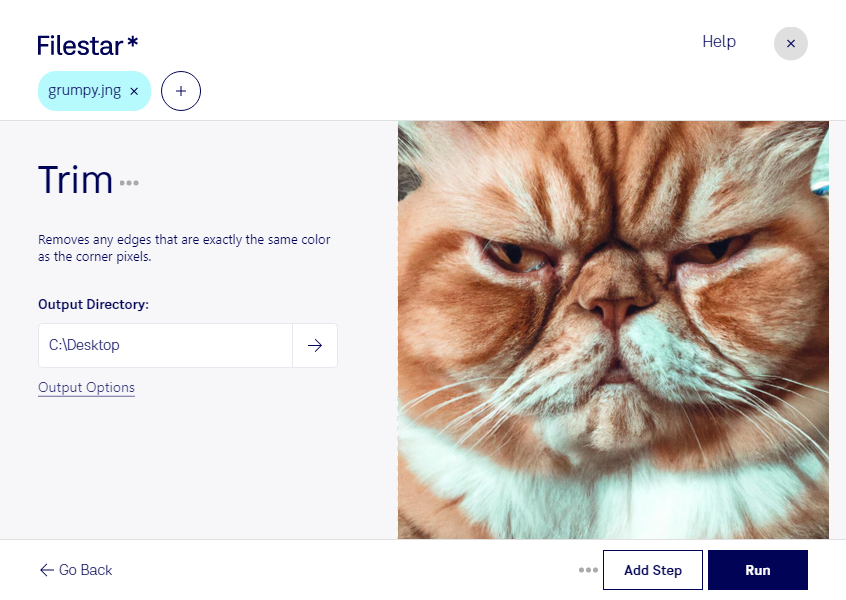
jng画像の周囲に余白があると、資料やレイアウトに配置した際に、被写体が小さく見えたり、位置を揃えにくくなったりします。Filestarで不要な余白を削除すれば、画像内の必要な部分を活かし、扱いやすい状態に整えられます。
jngはJPEG Network Graphicの略で、JPEG圧縮による画像データと透明度情報を格納できるラスター画像形式です。余白を取り除く際は、背景と画像本体の境界を確認し、影や細かな輪郭など、残したい部分が切れないように仕上がりを確認することが大切です。
余白の整理は、商品画像を揃えるECサイトの制作担当者、画像素材を配置するグラフィックデザイナー、図版を使うマニュアル制作担当者などに役立ちます。Filestarは複数ファイルの一括処理に対応しているため、画像を1枚ずつ編集する手間を減らせます。WindowsとmacOSの両方で利用でき、日常の制作環境に取り入れやすいのも特長です。
処理はクラウド上ではなく、パソコン内で行います。画像を外部サービスへアップロードする必要がないため、外部送信やクラウド上での保管に伴う情報漏えいリスクを抑えられます。顧客から預かった素材や公開前の商品画像を扱う業務にも適しています。
jngの余白削除を日々の作業に取り入れたい場合や、一括処理に適した運用、契約について確認したい場合は、お気軽にお問い合わせください。
最終更新日: