.jngとは?
- 拡張子
- .jng
- 形式
- バイナリ
- カテゴリー
- ラスター画像
- 開発元
- Mozilla Corporation
- 説明
- .PNG形式に関連する画像ファイル形式ですが、標準的な.JPGファイルと同様に非可逆圧縮を使用します。.MNGオブジェクトのサブ形式として開発されましたが、単独のラスター画像形式としても使用できます。
- MIMEタイプ
- image/x-jng
- サンプル
- sample.jng
- Wikipedia
- Wikipediaで.jngを見る

Filestar の最新バージョンをダウンロードしてインストールします。
デスクトップ上の1つ以上のJngファイルを右クリックし、Convert with Filestarを選択します。
検索ボックスにsharpen filterと入力します。
Runを押します。
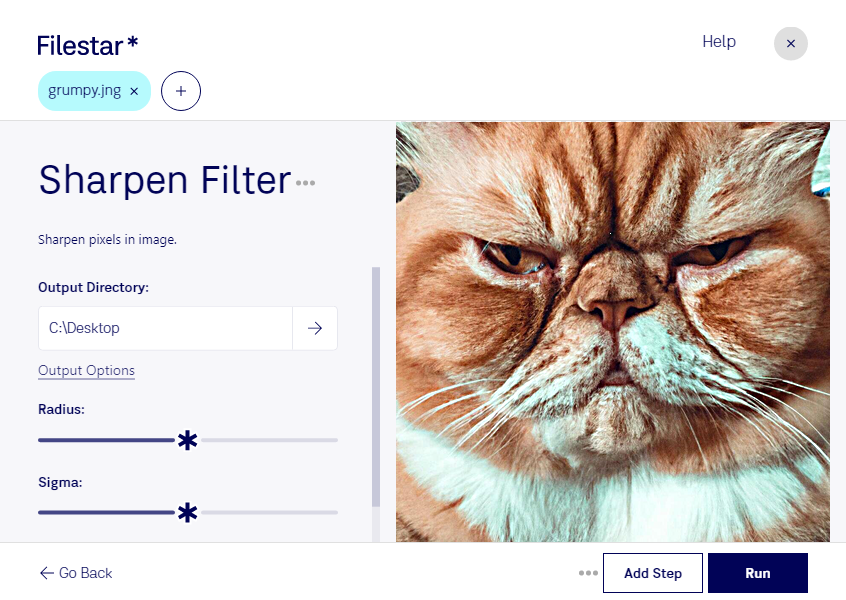
jng画像の輪郭がぼやけて見えるときや、縮小後の細部をくっきりさせたいときは、Filestarのjng シャープ化フィルターを活用できます。JPEG Network Graphicであるjngは、ラスター画像の一種です。シャープ化は輪郭付近のコントラストを高め、見た目の鮮明さを調整する処理で、失われた細部や解像度そのものを復元するものではありません。
FilestarはWindowsとmacOSに対応しています。複数のjngファイルをまとめて処理できるため、画像を1枚ずつ編集する手間を減らせます。同じ用途の画像に一括でフィルターを適用することで、繰り返し作業を効率化できます。元画像によって仕上がりは異なるため、まず代表的な画像で結果を確認すると安心です。
Webデザイナーには、縮小した掲載画像の輪郭調整に役立ちます。ECサイトの運営担当者には商品の質感を伝える画像の仕上げ、写真編集者には納品前の見た目の調整といった用途があります。過度なシャープ化はノイズや輪郭の不自然な縁取りを目立たせることがあるため、実際の掲載サイズで確認することが大切です。
画像処理はパソコン上で行うため、クラウド型の処理サービスのように、対象ファイルを外部サーバーへアップロードする必要がありません。未公開の商品写真や顧客から預かった素材を扱う際も、外部への送信に伴う情報管理上のリスクを抑えられます。jng画像の一括処理や業務への導入については、お気軽にお問い合わせください。
最終更新日: