.jngとは?
- 拡張子
- .jng
- 形式
- バイナリ
- カテゴリー
- ラスター画像
- 開発元
- Mozilla Corporation
- 説明
- .PNG形式に関連する画像ファイル形式ですが、標準的な.JPGファイルと同様に非可逆圧縮を使用します。.MNGオブジェクトのサブ形式として開発されましたが、単独のラスター画像形式としても使用できます。
- MIMEタイプ
- image/x-jng
- サンプル
- sample.jng
- Wikipedia
- Wikipediaで.jngを見る

Filestar の最新バージョンをダウンロードしてインストールします。
デスクトップ上の1つ以上のJngファイルを右クリックし、Convert with Filestarを選択します。
検索ボックスにgotham filterと入力します。
Runを押します。
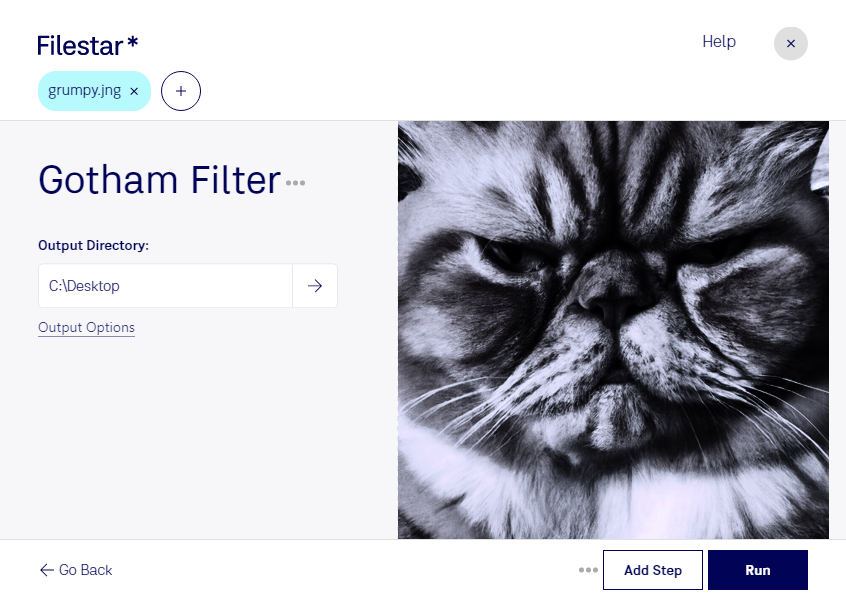
jng画像に、落ち着いた色調と印象的な陰影を加えたいときに役立つのがgothamフィルターです。青みを帯びたクールな表現で、街並みや建築物、ポートレートに独特の雰囲気を演出できます。Filestarなら、JPEG Network Graphic形式のラスター画像であるjngを、用途に合わせて加工できます。
複数の画像に同じフィルターを適用したい場合は、一括処理が便利です。ファイルを1点ずつ加工する手間を減らし、シリーズ写真やキャンペーン素材の色調をそろえやすくなります。FilestarはWindowsとmacOSに対応しているため、普段の制作環境で作業を進められます。
写真家には作品集や展示用素材の雰囲気づくり、グラフィックデザイナーには広告やWebサイトで使うビジュアルの統一に役立ちます。アパレルや音楽関連の制作でも、都会的で重厚感のあるイメージを表現したい場面に適しています。大切な原稿画像は残し、加工後の画像と見比べながら仕上がりを確認すると安心です。
画像処理はパソコン上で行うため、素材を外部のクラウドへアップロードする必要がありません。未公開の広告写真や顧客から預かった画像の送信に伴うリスクを抑え、社内のデータ管理方針に沿った作業を進めやすくなります。jngの加工や一括処理を制作工程に取り入れたい場合は、用途や作業量についてお気軽にお問い合わせください。
最終更新日: