.jngとは?
- 拡張子
- .jng
- 形式
- バイナリ
- カテゴリー
- ラスター画像
- 開発元
- Mozilla Corporation
- 説明
- .PNG形式に関連する画像ファイル形式ですが、標準的な.JPGファイルと同様に非可逆圧縮を使用します。.MNGオブジェクトのサブ形式として開発されましたが、単独のラスター画像形式としても使用できます。
- MIMEタイプ
- image/x-jng
- サンプル
- sample.jng
- Wikipedia
- Wikipediaで.jngを見る

Filestar の最新バージョンをダウンロードしてインストールします。
デスクトップ上の1つ以上のJngファイルを右クリックし、Convert with Filestarを選択します。
検索ボックスにcropと入力します。
Cropを押します。
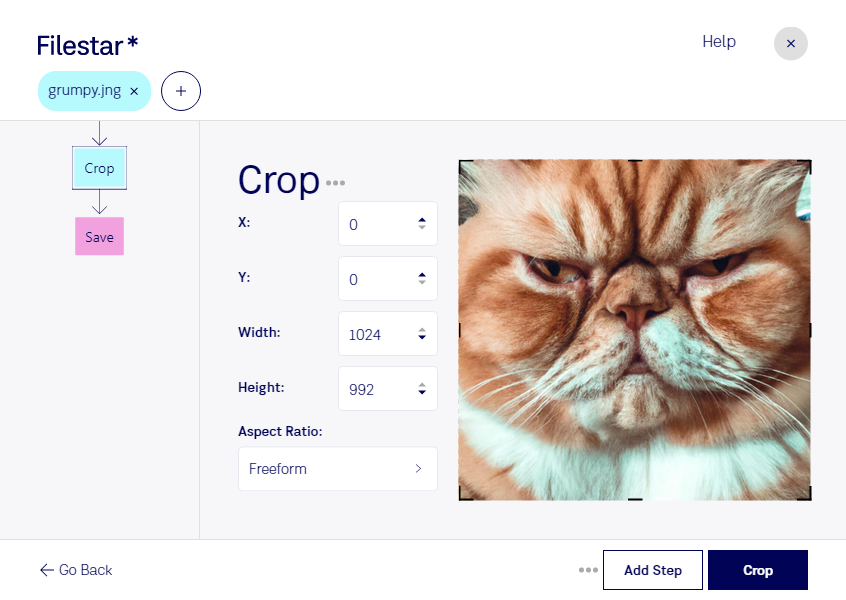
jng画像の余白を取り除いたり、必要な部分だけを残したりするなら、Filestarで切り抜き作業を進められます。jngはJPEG Network Graphicと呼ばれるラスター画像形式で、JPEG圧縮による画像データと透過情報を扱えるのが特徴です。用途に合った範囲に切り抜くことで、画像の構図を整え、制作素材として使いやすくできます。
Filestarは複数ファイルの一括処理に対応しています。画像を1枚ずつ加工する手間を減らせるため、大量の素材を扱う業務にも適しています。必要に応じて形式変換も行えるので、jngに対応していない制作ツールへ画像を渡す際の準備にも役立ちます。WindowsとmacOSの両方で利用できます。
Webデザイナーには、ページに配置する画像の余白調整や構図の整理に便利です。ECサイトの運営担当者には商品画像の不要な周辺部分を除く作業、制作会社の担当者には納品用素材の整理などで活用できます。ラスター画像は拡大すると画質が低下しやすいため、切り抜き後に必要なピクセル数が残るかを確認しておくと安心です。
画像処理はパソコン内で行うため、クラウド型サービスのように加工対象のファイルを外部サーバーへアップロードする必要がありません。未公開の商品写真や顧客から預かった制作素材などを、外部へ送信することによる情報漏えいリスクを抑えられます。jngの切り抜きや一括処理が業務に合うか確認したい場合は、利用目的や扱うファイルについてお気軽にお問い合わせください。
最終更新日: