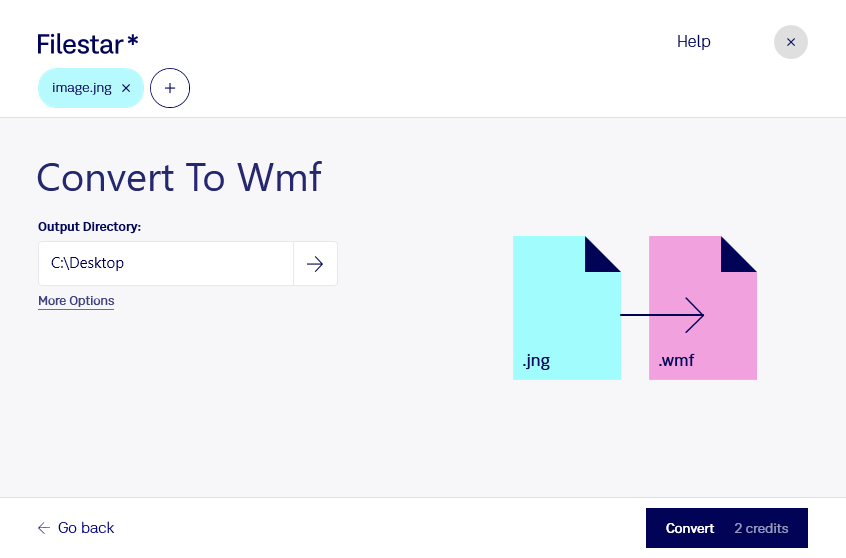
jngをwmfに変換したい場合は、変換先の用途に合った処理を選ぶことが大切です。jng(JPEG Network Graphic)はラスター画像、wmf(Windows メタファイル)はベクター画像に分類される形式です。Filestarなら、WindowsとmacOSのどちらでも、パソコン上でファイルを変換できます。
wmfは、図形などの描画情報に加えてラスター画像も格納できる形式です。そのため、jngから変換しても、画像が自動的に編集可能な線や図形になるとは限りません。拡大時の画質は元画像の解像度に左右されるため、印刷や資料への配置を予定している場合は、仕上がりのサイズで確認すると安心です。
この変換は、wmfに対応した業務システムへ画像を取り込む担当者や、Microsoft Wordなどの対応環境で資料を作成する事務職、既存の制作データを整理するデザイナーに役立ちます。Filestarは複数ファイルの一括変換にも対応しているため、画像素材をまとめて同じ形式にそろえたい場合も、1件ずつ処理する手間を減らせます。
ファイルをパソコン内で処理できる点も、業務利用では重要です。クラウド上の変換サービスへ素材をアップロードする必要がなく、外部サーバーへの送信や保管に伴う情報漏えいリスクを抑えられます。社外秘の資料や顧客から預かった画像を扱う場合も、社内の管理ルールに沿って作業しやすくなります。
用途に合う変換方法や一括処理の進め方、導入前の確認事項については、お気軽にお問い合わせください。