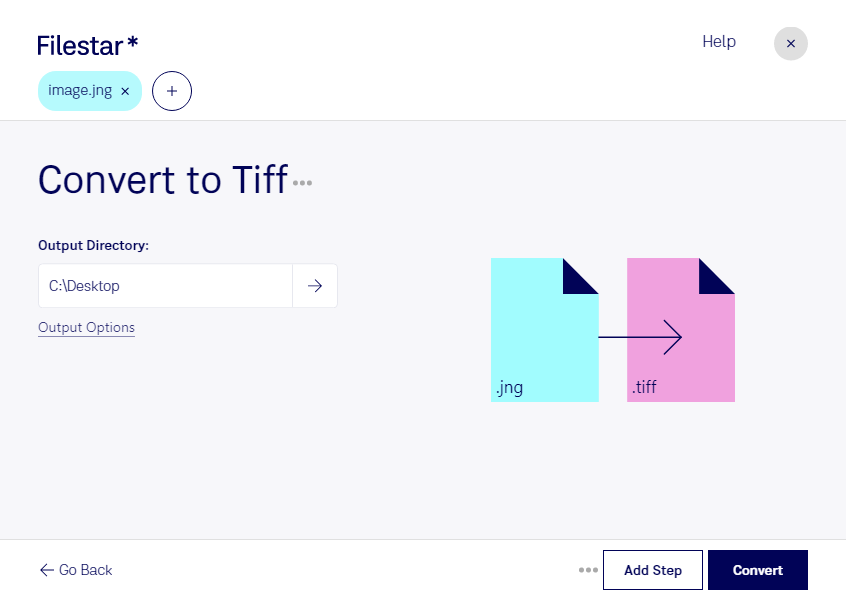
jngをtiffに変換して、画像を編集・印刷のワークフローで活用しませんか。FilestarはWindowsとmacOSで使えるファイル変換ソフトです。複数のファイルをまとめて変換できるため、画像を1枚ずつ処理する手間を減らせます。
jng(JPEG Network Graphic)は、JPEG圧縮の画像データと透明度情報を扱えるラスター画像形式です。一方、tiff(Tagged Image File Format)は、印刷・出版や画像編集で広く利用されているラスター画像形式です。jngに対応していない編集ソフトへ画像を取り込む際にも、tiffへの変換が役立ちます。ただし、変換によって元のJPEG圧縮で失われた画質が復元されるわけではありません。
例えば、グラフィックデザイナーが受け取ったjng素材を制作環境に取り込む場合や、出版担当者が誌面用の画像を整える場合に便利です。複数の素材を同じ形式にそろえる一括変換は、制作チームでの受け渡しや画像管理の効率化にもつながります。入稿用に使う場合は、変換後の色や透明部分の表示を確認し、入稿先の仕様に合わせてください。
Filestarでは、ファイルをクラウドへアップロードせず、パソコン上で変換処理を行えます。外部サービスへの送信や保存に伴う情報漏えいのリスクを抑えられるため、未公開のデザインや顧客から預かった画像を扱う業務にも適しています。jngからtiffへの変換や一括処理の導入について、ご不明な点があればお問い合わせください。