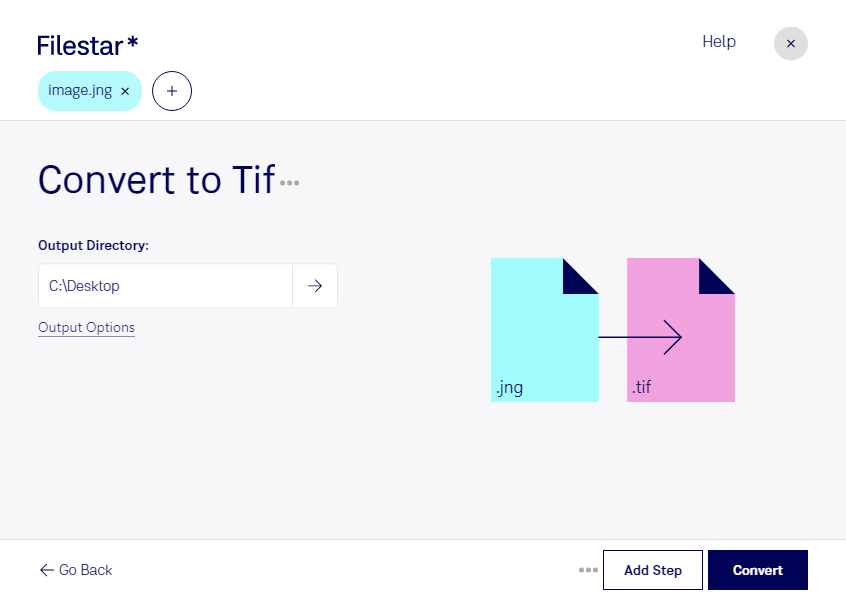
jngをtifに変換するなら、WindowsとmacOSに対応するFilestarで、パソコン上の画像をまとめて処理できます。複数のファイルを一括変換できるため、1枚ずつ変換する手間を減らし、納品用データの準備や画像資料の整理を効率化できます。
jngはJPEG Network Graphicと呼ばれるラスター画像形式で、JPEG圧縮による画像データと、必要に応じて透明度の情報を格納します。tifもラスター画像形式ですが、印刷や画像編集、資料保存の分野で広く利用されています。受け渡し先のソフトウェアや業務フローに合わせてtifへ変換することで、画像を活用しやすくなります。ただし、変換によって元のjngで失われた画質が復元されるわけではありません。
例えば、印刷・出版の担当者が入稿先の指定形式に合わせる場合や、デザイナーが編集用の画像素材を整理する場合に役立ちます。研究機関やアーカイブ業務でも、異なる形式で集まった画像をtifに統一すれば、管理や後工程への引き渡しがスムーズになります。用途に応じて、変換後の色や透明度、対応ソフトウェアでの表示を確認すると安心です。
Filestarはオンライン変換サービスではなく、ファイルをパソコン内で変換するソフトウェアです。画像をクラウドにアップロードする必要がないため、外部サービスへのデータ送信や保管に伴うリスクを抑えられます。未公開の制作物や顧客資料を扱う業務にも適しています。jngからtifへの変換や一括処理の導入について、ご不明な点はお気軽にお問い合わせください。