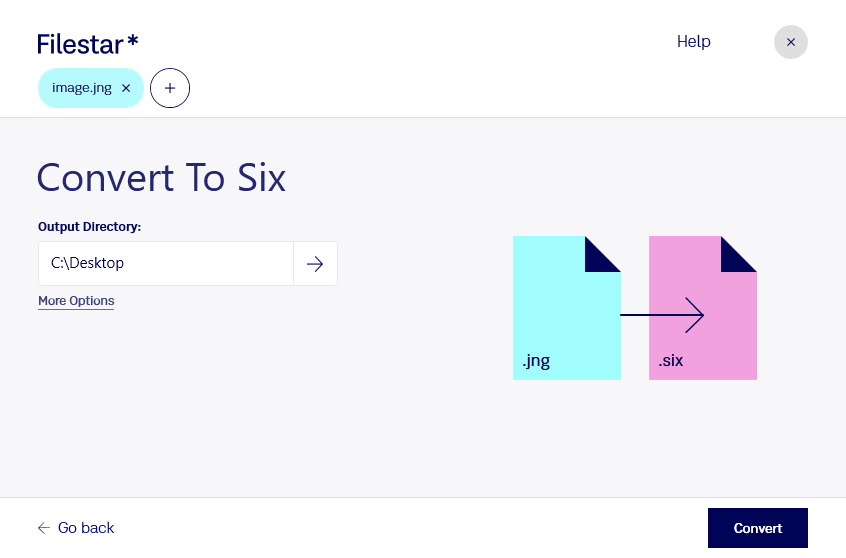
jng画像をSIXEL対応の端末や既存システムで使うなら、Filestarでsix形式に変換できます。jngはJPEG圧縮を利用するJPEG Network Graphic、sixはDEC SIXEL グラフィック形式です。どちらもラスター画像ですが、対応する表示環境が異なるため、用途に合わせた形式への変換が必要になります。
FilestarはWindowsとmacOSに対応しています。複数のjngファイルをまとめてsixに変換できるため、画像を1点ずつ処理する手間を減らせます。端末に表示する画像素材や、システム検証用の画像セットを一括で用意したい場合にも便利です。
例えば、SIXEL対応ターミナルで画像を表示したいソフトウェア開発者や、DEC系の既存環境を保守するシステム管理者に役立ちます。変換後は、使用する端末で色の再現や表示サイズを確認すると安心です。元画像の見え方がそのまま維持されるとは限らないため、まず少数のファイルで確認してから一括変換すると、手戻りを抑えられます。
変換はパソコン内で行うため、画像をクラウドへアップロードする必要がありません。外部サービスにファイルを渡す機会を減らせる点は、社内資料や顧客の画像を扱う業務で重要です。保存先やアクセス権も社内の管理方針に合わせて運用できます。jngからsixへの変換や業務への導入について、気になる点があればお問い合わせください。