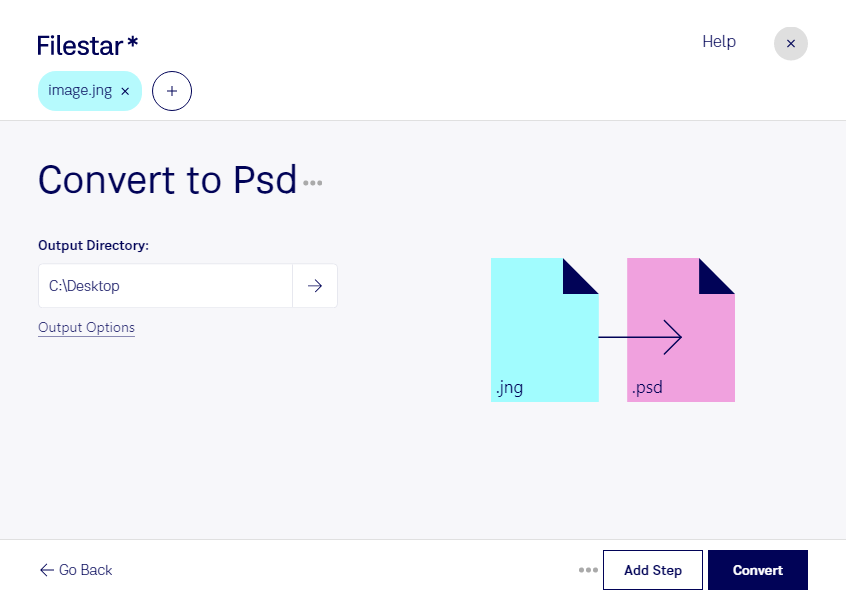
Jngをpsdに変換

  1. Filestar の最新バージョンをダウンロードしてインストールします。

  2. デスクトップ上の1つ以上のJngファイルを右クリックし、Convert with Filestarを選択します。

  3. 検索ボックスにconvert to psdと入力します。

  4. Convertを押します。

jngをpsdに変換

.jngと.psdの違いは何ですか?

拡張子
.jng
.psd
形式
バイナリ
バイナリ
カテゴリー
ラスター画像
ラスター画像
開発元
Mozilla Corporation
Adobe Systems
説明
.PNG形式に関連する画像ファイル形式ですが、標準的な.JPGファイルと同様に非可逆圧縮を使用します。.MNGオブジェクトのサブ形式として開発されましたが、単独のラスター画像形式としても使用できます。
PSDファイルは、デジタル写真の補正やWeb用グラフィックの作成によく使われる、プロ向け画像編集ソフトAdobe Photoshopで作成される画像ファイルです。Photoshopでのファイル保存に使用される標準形式です。PSDファイルには、画像レイヤー、調整レイヤー、レイヤーマスク、注釈、ファイル情報、キーワードなど、Photoshop固有の要素を含めることができます。グラフィック制作の専門家の間でよく作成・共有されています。
MIMEタイプ
image/x-jng
image/vnd.adobe.photoshop

今すぐJngをpsdに変換

数分で始められます

jngをpsdに変換すると、jng形式で保存された画像をPhotoshopでの編集作業に取り込めます。jng(JPEG Network Graphic)はラスター画像形式で、psdはAdobe Photoshopドキュメントとして画像制作に使われるラスター画像形式です。Filestarなら、WindowsとmacOSのどちらでも変換作業を進められます。

複数の画像を扱う場合は、一括変換が便利です。素材を1点ずつ処理する手間を減らし、まとめてpsd形式にそろえられます。Webサイトの画像素材を再利用するWebデザイナーや、支給されたjng画像を広告・販促物に組み込むグラフィックデザイナーなど、編集前の素材準備を効率化したい業務に役立ちます。

psdへの変換は、Photoshopを使った色調補正や合成作業へ移るための準備になります。ただし、形式を変えるだけで、元の画像に存在しないレイヤーや失われた画質が復元されるわけではありません。仕上がりに必要な解像度や透明部分の扱いは、変換後のファイルで確認すると安心です。

Filestarはパソコンにインストールして使うソフトウェアです。jngからpsdへの変換をローカルで行うため、クラウド型の変換サービスのように画像を外部サーバーへアップロードする必要がありません。未公開のデザインや顧客から預かった素材を手元で管理でき、外部へのデータ送信に伴うリスクを抑えられます。業務での一括変換や導入について確認したいことがあれば、お気軽にお問い合わせください。

最終更新日: