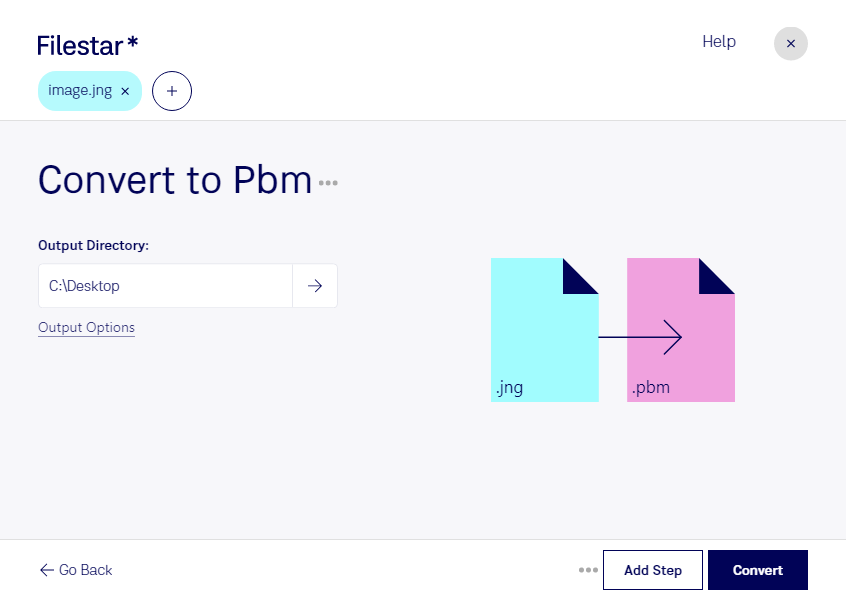
jngをpbmに変換するなら、WindowsとmacOSで使えるFilestarで、複数の画像をまとめて処理できます。1点ずつ変換する手間を減らし、画像素材の整理や、用途に合わせた形式の統一を効率よく進められます。
jngはJPEG Network Graphicと呼ばれるラスター画像形式で、JPEG圧縮を利用したカラー画像や透明度情報を扱えます。一方、pbmはPortable Bitmap画像形式で、白と黒の2値で画像を表現します。変換後は元の色や階調、透明度をそのまま保持できないため、細い線や文字、背景の見え方を確認することが大切です。大量に処理する場合は、まず数点で仕上がりを確認すると安心です。
この変換は、二値画像を読み込むツールを開発するエンジニアや、画像解析に取り組む研究者に役立ちます。例えば、jng形式の素材からpbm形式のテストデータを準備したい場合に活用できます。また、pbmを受け付ける印刷関連ツールで、白黒の図版やパターンを扱う際にも適しています。
Filestarは、パソコン上でファイルを処理するソフトウェアです。ローカルで変換するため、画像を外部サーバーへ送信する必要がなく、クラウドへのアップロードに伴う情報漏えいのリスクを抑えられます。未公開のデザインや業務資料を扱う場合にも、社内のデータ管理方針に沿って運用しやすくなります。変換したい画像や一括処理の進め方について、ご不明な点はお問い合わせください。