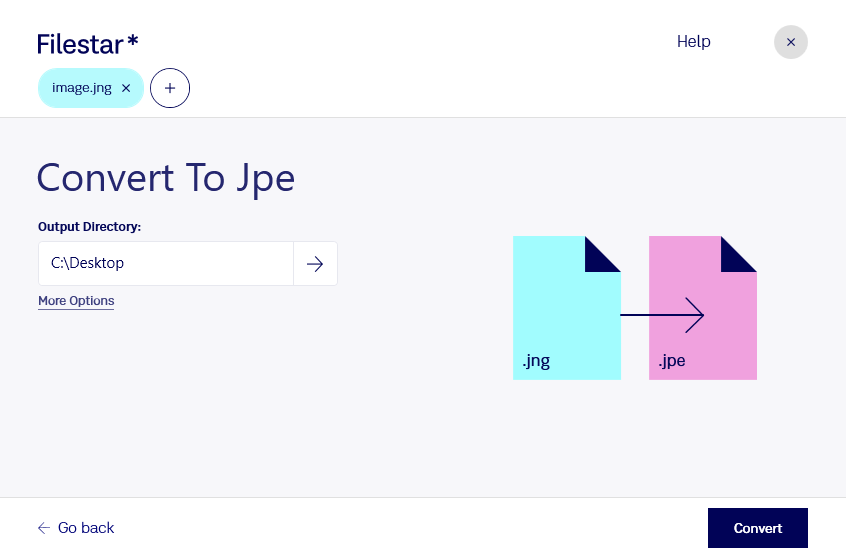
jngをjpeに変換して、画像の納品や既存システムへの取り込みに必要な形式へ整えられます。jngはJPEG Network Graphic形式のラスター画像で、透過情報を持つことができます。変換先のjpeはJPEG系のラスター画像形式です。納品先や使用するアプリケーションがjpeを指定している場合に、形式を合わせる作業に役立ちます。
FilestarはWindowsとmacOSに対応した、パソコンにインストールして使うファイル処理ソフトです。複数のjngファイルをまとめてjpeへ変換できるため、画像を1点ずつ処理する手間を減らせます。制作素材の形式統一や、保管画像の一括整理など、繰り返し発生する作業を効率化できます。
Web制作担当者が旧サイトの画像素材を移行するときや、デザイナーが納品先の指定形式に合わせるとき、資料管理担当者が画像を業務システムへ登録するときにも便利です。ただし、jpeではjngの透過情報を保持できません。また、JPEG系の形式への再圧縮で画質が変わる場合があるため、原本を残し、変換後の背景や細部を確認しておくと安心です。
ファイルはパソコン内で処理するため、クラウド型の変換サービスへ素材を送信する必要がありません。外部へのアップロードに伴う情報漏えいや、保存・削除方針への不安を減らせる点は、未公開のデザインや社内資料を扱う業務で重要です。