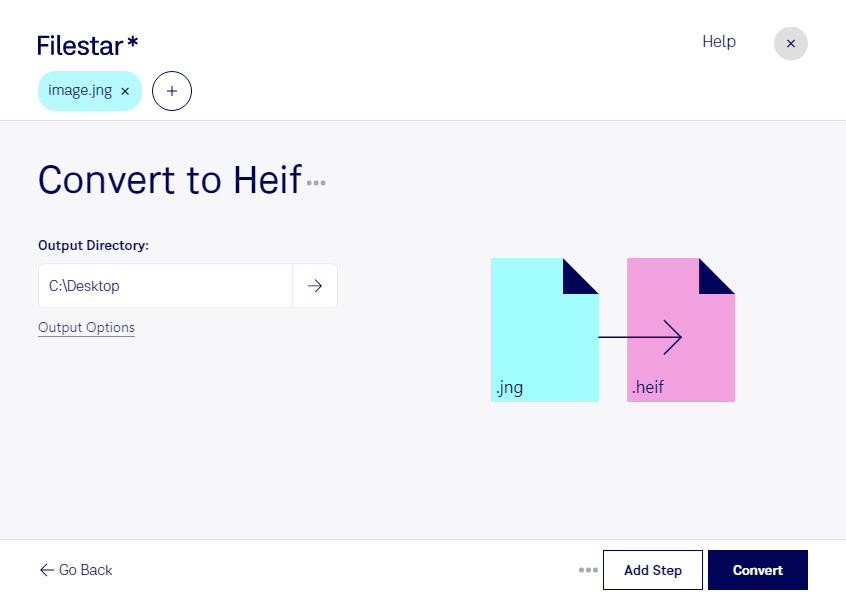
jngをheifに変換して、画像の保存形式を見直しませんか。jngはJPEG Network Graphicと呼ばれるラスター画像形式で、JPEG圧縮を利用した画像データに透明度情報を組み合わせられる特徴があります。同じくラスター画像形式のheifは、高効率画像ファイルとして、画質とファイルサイズのバランスを重視した保存に適しています。
FilestarはWindowsとmacOSに対応した、パソコン上で利用するファイル変換・処理ソフトです。複数のjngファイルをまとめてheifへ変換できるため、1件ずつ処理する手間を減らせます。素材フォルダーの整理や、まとまった画像データの形式統一にも便利です。
例えば、制作会社のデザイナーが過去のjng素材を再利用するときや、写真・画像アーカイブの管理担当者が保存形式を見直すときに役立ちます。アプリ開発者がheif対応環境向けに画像素材を準備する用途にも活用できます。ただし、変換後の容量や画質は元画像と変換設定によって異なります。使用先のソフトがheifに対応しているか、透明度など必要な情報が保持されるかを、少数のファイルで確認してから一括変換すると安心です。
ローカル処理では、変換のために画像を外部サーバーへアップロードする必要がありません。クラウドへ送信する方式に比べ、転送先での保存や第三者によるアクセスに伴うリスクを抑えやすく、未公開の制作素材や顧客から預かった画像も手元で管理できます。端末のアクセス権限や保存先の管理も併せて行うことが大切です。対応形式や業務に合う使い方については、お気軽にお問い合わせください。