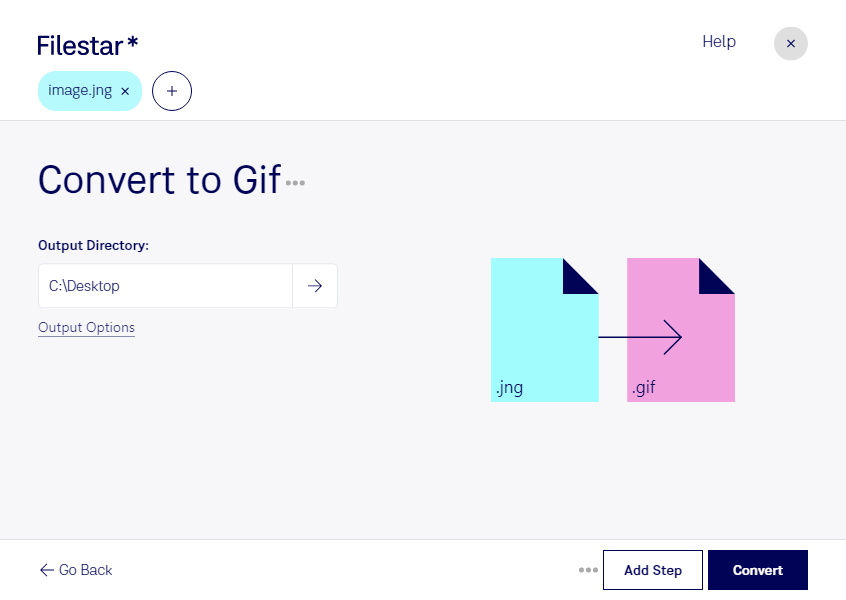
jng画像を、扱いやすいgif形式に変換したいときはFilestarをご活用ください。WindowsとmacOSに対応したデスクトップアプリで、パソコン内の画像を変換できます。jngに対応していない制作ツールや業務システムで画像を利用したい場合にも役立ちます。
jngはJPEG Network Graphic形式のラスター画像です。変換先のgifはGraphical Interchange Formatファイルで、同じくラスター画像に分類されます。gifはロゴやアイコンなど、色数の少ない画像に適しています。ただし、使える色は1フレームあたり最大256色で、半透明も保持できません。写真やグラデーションを含むjngを変換する際は、色や輪郭、背景の見え方を確認することが大切です。
Filestarなら、複数のjngファイルをまとめてgifに変換できます。画像を1枚ずつ処理する手間を減らせるため、Web制作者がサイト用の画像素材を整理する場面や、広報担当者が資料に使うロゴを用意する場面に便利です。デザイナーが納品先の指定形式に合わせて素材を変換する際にも活用できます。
変換はローカルで行うため、画像を外部のクラウドサービスへアップロードする必要がありません。未公開の商品画像や顧客から預かった素材を外部へ送信せずに処理でき、情報管理上のリスクを抑えられます。保存先やアクセス権も、社内の運用ルールに沿って管理できます。
扱う画像の種類や処理件数に合った利用方法、導入前に確認したい点については、ぜひお問い合わせください。