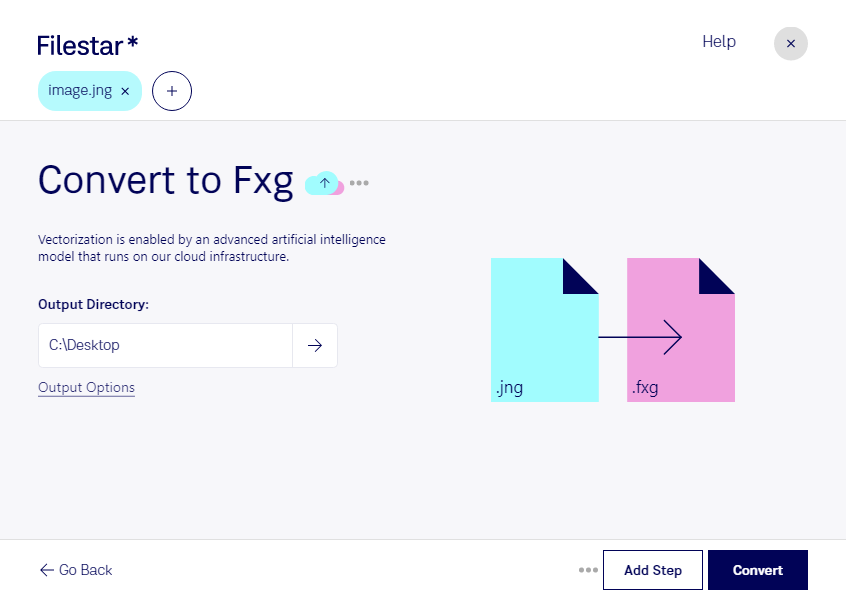
jngをfxgに変換して、既存の画像素材を制作環境に合わせて整えたい場合に、Filestarを活用できます。WindowsとmacOSに対応するデスクトップソフトとして、手元のコンピューターでファイルを変換できます。複数の画像をまとめて処理できるため、素材が多い案件でも、1つずつ変換する手間を減らせます。
jngはJPEG Network Graphic形式のラスター画像、fxgはFlash XMLグラフィックス形式のベクター画像です。ただし、形式を変えるだけで、写真や細かな模様がすべて編集可能なベクターパスになるわけではありません。変換後の画像の表現や編集できる範囲は、元の素材と出力先の仕様によって異なります。利用予定の制作ソフトでサンプルを開き、表示や透明部分の再現を確認してから一括変換すると安心です。
この変換は、fxgを扱う既存の制作工程に画像を取り込みたいグラフィックデザイナーや、過去の制作資産を再利用する制作担当者に役立ちます。たとえば、保管されているjng素材を既存プロジェクトで使うために整えたり、受け渡し先が指定する形式にまとめて変換したりする場面で活用できます。納品先の対応形式を確認しておくと、手戻りも抑えられます。
ローカルで処理するメリットは、顧客から預かった画像や公開前のデザイン素材を、変換のために外部サーバーへアップロードせずに扱えることです。クラウド上への転送や保管に伴う情報漏えいのリスクを減らせます。端末のアクセス管理と併せて、機密性に配慮した作業環境を整えられます。jngからfxgへの変換や、業務に合う一括処理について、ご不明な点はお問い合わせください。