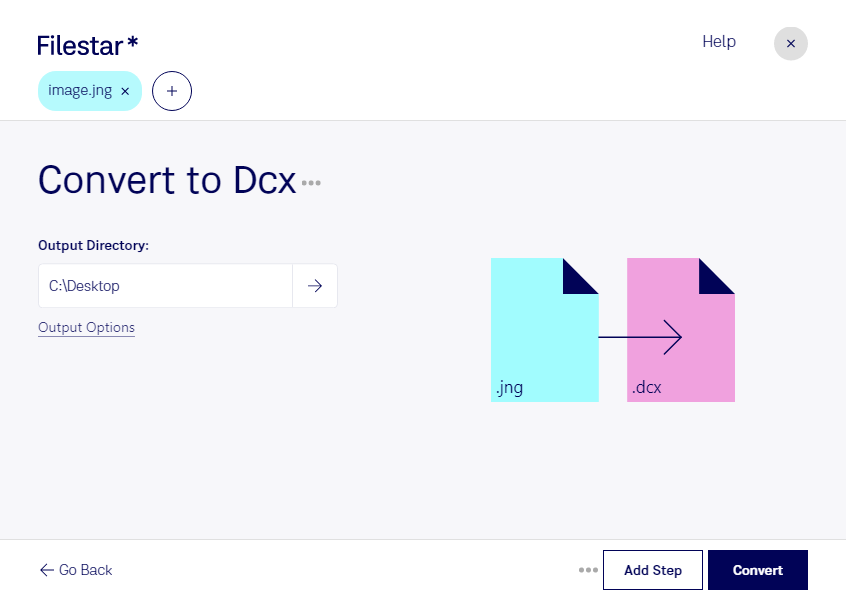
jngをdcxに変換して、画像を既存の業務環境で扱いやすくしませんか。FilestarはWindowsとmacOSで動作するファイル変換・処理ソフトです。複数のファイルをまとめて変換できるため、画像を1点ずつ処理する手間を減らせます。
jng(JPEG Network Graphic)は、JPEG圧縮を利用し、透過情報も扱えるラスター画像形式です。dcx(ZSoft IBM PC複数ページPaintbrush画像)は、複数のPCX画像を格納できるラスター画像形式です。dcxを必要とする従来型の画像管理ソフトや文書処理システムに素材を取り込む際に、形式の変換が役立ちます。
たとえば、印刷・製版の担当者が旧式の制作環境へ画像を受け渡す場合や、文書管理の担当者が保存資料を既存システムに取り込む場合に活用できます。大量の画像素材を扱う業務では、一括変換によって繰り返し作業を効率化できます。形式によって色や透過情報の扱いが異なるため、まず少数のファイルで変換後の表示と取り込み先での動作を確認すると安心です。
Filestarでは、パソコン上でファイルを変換できます。クラウドへのアップロードを伴わないローカル処理は、顧客資料や未公開デザインなどを外部へ送信する機会を減らし、機密性を重視する業務にも適しています。保存先やアクセス権限も社内の運用方針に合わせて管理できます。jngからdcxへの変換や一括処理の導入について、用途に合うか確認したい場合はお問い合わせください。