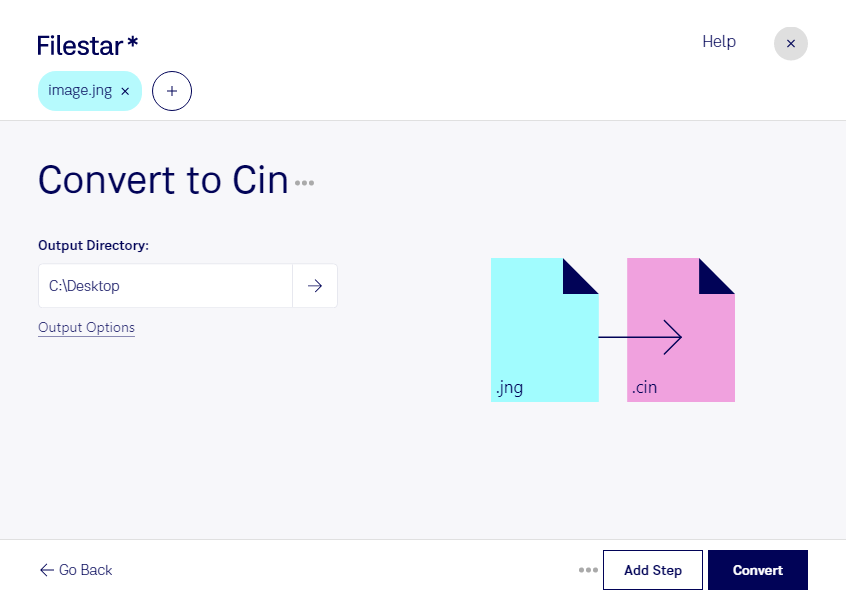
jngをcinに変換するなら、WindowsとmacOSに対応したFilestarを活用できます。JPEG Network Graphic形式のjngと、Kodak Cineon ビットマップファイルであるcinは、どちらもラスター画像です。cin形式を扱う制作環境に合わせて、画像素材の形式を整えられます。
この変換は、映像編集者やVFXアーティスト、ポストプロダクションの担当者が素材を準備する際に役立ちます。例えば、jngで保存された背景画像や合成用素材を、cinに対応した後工程へ渡す用途が考えられます。Cineonは映画制作に由来する形式のため、受け渡し先の色空間やビット深度の要件を確認し、変換後の画像を実際の制作環境でチェックすることが大切です。
Filestarでは、複数のファイルをまとめて変換できます。大量の素材を1つずつ処理する手間を減らし、納品前の形式統一や素材ライブラリの整理を効率化できます。なお、形式を変換しても、元のjngで圧縮により失われた情報が復元されるわけではありません。透過情報の扱いや色の見え方も、事前に少数のファイルで確認すると安心です。
変換はパソコン上で行うため、画像をクラウドへアップロードする必要がありません。外部サービスへの転送や保存に伴う情報漏えいのリスクを減らせる点は、未公開の映像素材や顧客から預かった画像を扱う業務で重要です。jngからcinへの変換や一括処理を業務に取り入れたい場合は、用途や素材の要件についてお問い合わせください。