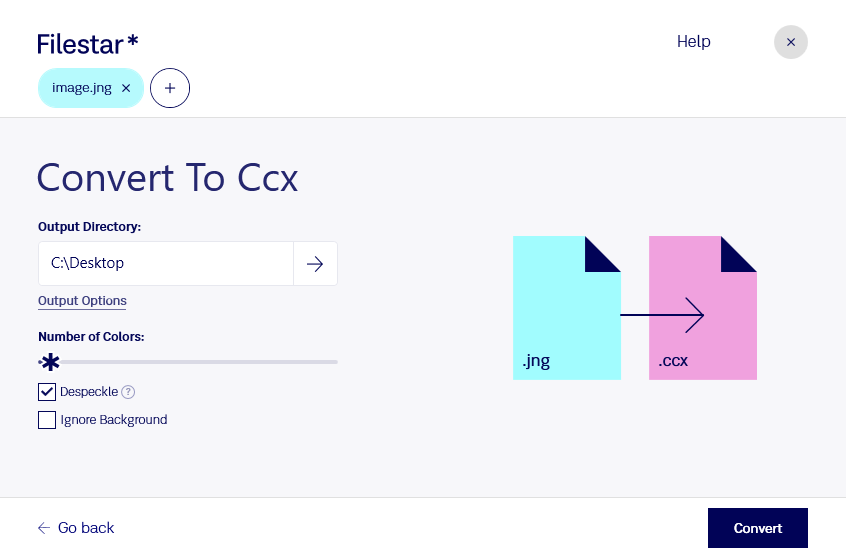
jngをccxに変換して、制作環境に合った形式で画像素材を扱いませんか。Filestarは、WindowsとmacOSで利用できるファイル変換・処理ソフトです。JPEG Network Graphic形式のラスター画像であるjngを、ベクター画像形式に分類されるCorel 圧縮交換ファイルのccxへ変換し、対応する制作ソフトでの素材活用を支援します。
この変換は、Corel製品を使うグラフィックデザイナーや、入稿素材の形式を整える印刷・制作担当者に役立ちます。例えば、受け取ったjng画像を制作工程で扱う形式にそろえたい場合に便利です。ただし、ラスター画像をccxに変換しても、画像の内容が自動的に編集可能なベクターパスになるとは限りません。用途に応じて、変換後の表示や編集の可否を使用先のソフトで確認してください。
複数の素材をまとめて処理したい場合は、一括変換を活用できます。ファイルを1つずつ変換する手間を減らせるため、多数の商品画像や案件ごとの制作素材を整理する作業にも適しています。本格的に処理する前に、代表的なファイルで仕上がりを確認しておくと安心です。
Filestarはオンラインコンバーターではなく、パソコン上でファイルを処理します。クラウドへ素材をアップロードする必要がないため、未公開のデザインや顧客から預かった画像を外部サーバーへ送信するリスクを抑えられます。対応形式や一括変換の運用について確認したい場合は、お気軽にお問い合わせください。