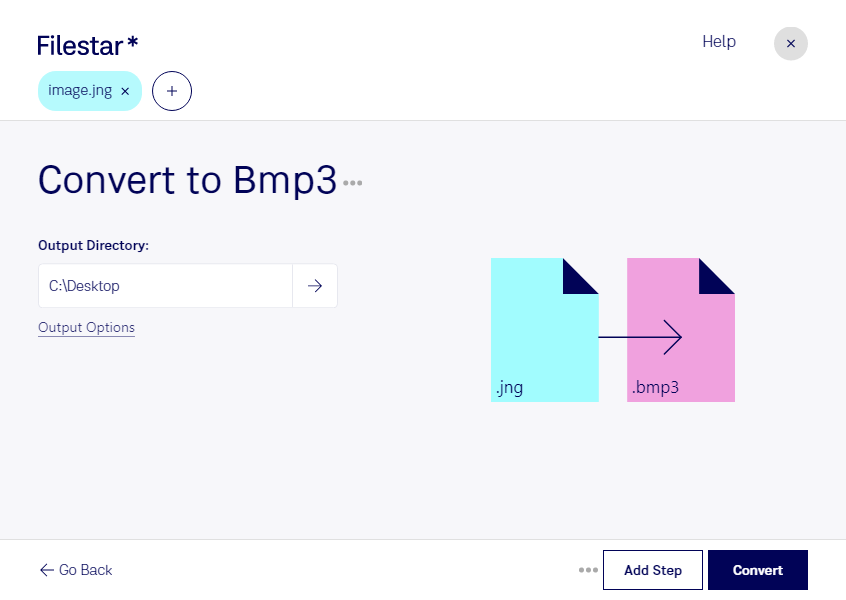
jngをbmp3に変換して、画像を利用先のソフトウェアに合った形式で扱いやすくできます。jngはJPEG Network Graphic形式のラスター画像で、bmp3はビットマップ画像形式のラスター画像です。jngに対応していない業務ソフトや、bmp3形式を指定するシステムへ画像を取り込む際に役立ちます。
FilestarはWindowsとmacOSに対応した、パソコンにインストールして使うファイル処理ソフトウェアです。複数のjngファイルをまとめてbmp3へ変換できるため、1件ずつ処理する手間を減らせます。制作素材の形式統一や、保存済み画像の一括変換など、繰り返し発生する作業を効率化できます。
例えば、グラフィックデザイナーが納品先の指定形式に合わせる場合や、システム開発者が業務アプリケーション用の画像素材を準備する場合に便利です。変換前には、利用先が求める画像サイズや色の条件を確認してください。jngに透明部分がある場合は、bmp3への変換後に背景の表示を確認することも大切です。形式を変えても、元画像の圧縮で失われた画質が復元されるわけではありません。
パソコン上でローカル処理するため、変換のために画像をクラウドへアップロードする必要がありません。外部サーバーへの転送や保管に伴う情報漏えいのリスクを抑え、未公開のデザインや顧客から預かった画像を社内の管理方針に沿って扱いやすくなります。業務での一括変換や導入について確認したい点がありましたら、お気軽にお問い合わせください。